이슈 추적 (이슈 관리)
이슈 추적 페이지에서는 시스템에서 발생한 이슈를 생성하고, 상태를 추적하며, 댓글과 라벨을 통해 협업할 수 있습니다.
이슈 상세 페이지는 GitHub Issues와 유사한 직접 편집을 지원합니다. 별도의 편집 페이지로 이동하지 않고, 필드를 직접 클릭하여 수정할 수 있습니다.
1. 페이지 개요
1.1 기능 설명
| 기능 | 설명 |
|---|---|
| 이슈 목록 | 생성된 이슈 목록 조회 및 필터링 |
| 이슈 생성 | 새로운 이슈 작성 |
| 이슈 상세 | 이슈 내용, 댓글, 첨부파일 확인 |
| 직접 편집 | 상세 페이지 내에서 바로 편집 (GitHub Issues 스타일) |
| 상태 관리 | 이슈 상태(진행중/완료) 변경 |
| 라벨 관리 | 이슈에 라벨 태깅 |
| 첨부파일 | 파일 업로드, 이미지 확대 보기 |
1.2 접근 경로
URL: /workgroup/[workgroupId]/tracking
메뉴: 대시보드 > 이슈 추적
로그인한 사용자면 조회할 수 있습니다. 생성/수정은 쓰기 권한이 필요합니다.
2. 화면 구성
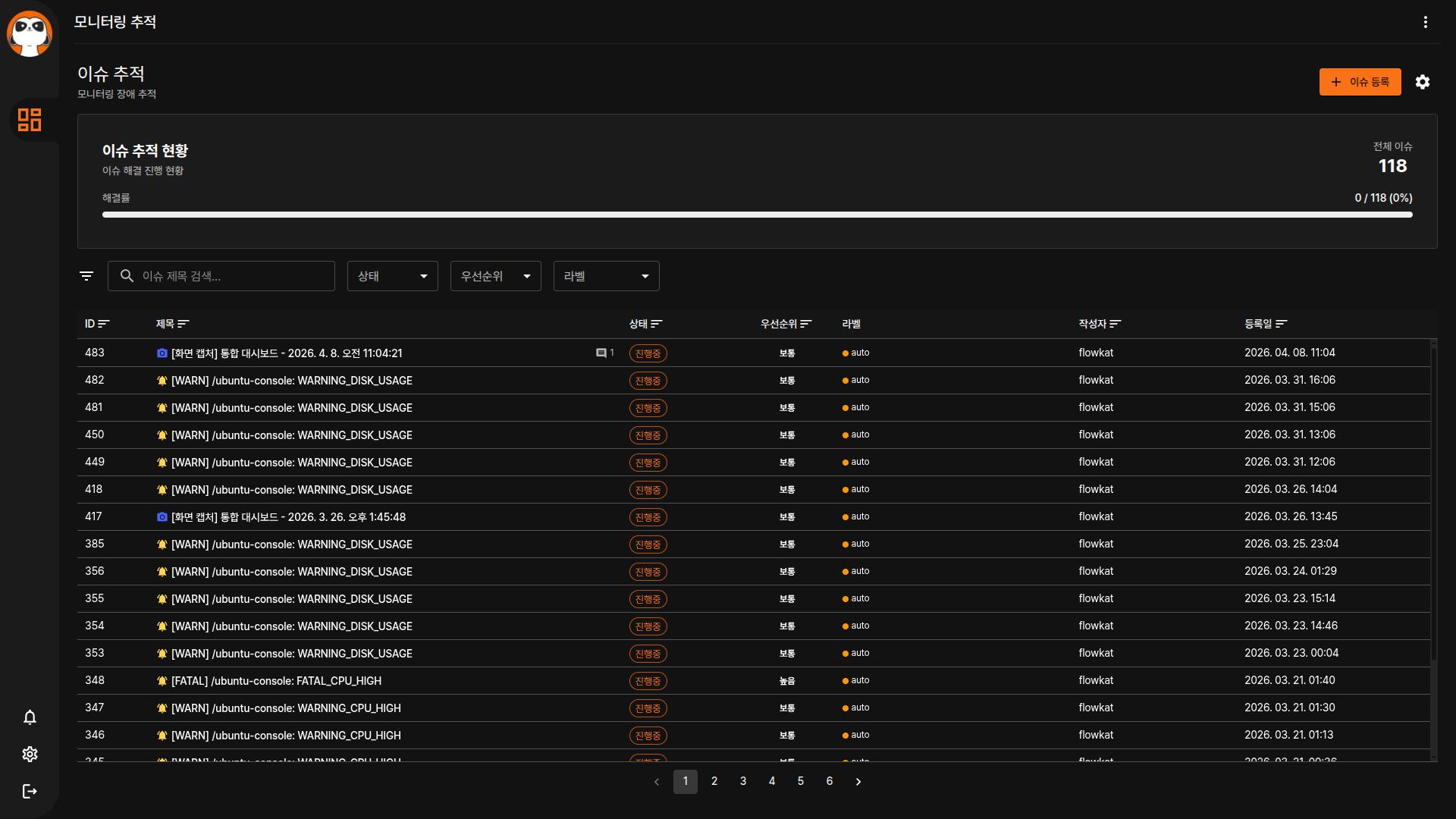
2.1 주요 영역
| 영역 | 설명 |
|---|---|
| 헤더 | 제목, 이슈 생성 버튼 |
| 통계 카드 | 전체/진행중/완료 이슈 수 및 해결률 프로그레스 바 |
| 필터 영역 | 상태, 우선순위, 라벨, 검색어 필터 |
| 이슈 목록 | 이슈 목록 (데이터 테이블, 고정 헤더) |
| 페이지네이션 | 하단 고정, 페이지 이동 |
2.2 전체 화면
2.3 UI 구성도
3. 사용 방법
3.1 이슈 목록 조회
- 필터 설정: 상태, 우선순위, 라벨로 필터링하십시오.
- 검색: 제목이나 내용으로 검색할 수 있습니다.
- 정렬: 컬럼 헤더를 클릭하여 정렬하십시오.
- 이슈 선택: 행을 클릭하여 상세 페이지로 이동합니다.
3.1.1 통계 카드 상세
상단 통계 카드는 이슈 현황을 한눈에 파악할 수 있는 복합 요약 영역입니다.
| 항목 | 설명 |
|---|---|
| 전체 | 등록된 총 이슈 수 |
| 진행중 | 현재 처리 중인 이슈 수 |
| 완료 | 처리가 끝난 이슈 수 |
| 해결률 | 전체 이슈 중 완료 이슈의 비율(%) + 프로그레스 바로 시각화 |
해결률 프로그레스 바 색상 기준
| 색상 | 조건 | 의미 |
|---|---|---|
| 초록색 | 해결률 80% 이상 | 이슈 관리 양호 |
| 주황색 | 해결률 50% 이상 ~ 80% 미만 | 처리 가속 권장 |
| 파란색 | 해결률 50% 미만 | 미처리 이슈 다수 |
해결률 프로그레스 바를 통해 팀의 이슈 처리 속도를 직관적으로 파악할 수 있습니다. 주황색 이하로 떨어지면 미처리 이슈를 우선적으로 검토하십시오.
3.2 이슈 생성
- 이슈 생성 버튼 클릭: 우측 상단의 "이슈 생성" 버튼을 클릭합니다.
- 내용 작성: 제목, 내용, 우선순위를 입력합니다.
- 첨부파일 추가: 필요시 스크린샷 등을 첨부합니다.
- 저장: 저장 버튼을 클릭합니다.
모니터링 화면에서 캡처한 스크린샷을 바로 이슈에 첨부할 수 있습니다. 이미지는 확대 미리보기가 가능합니다.
3.3 이슈 상태 변경
| 액션 | 설명 |
|---|---|
| 종료 | 진행중인 이슈를 완료 처리 |
| 재개 | 완료된 이슈를 다시 진행중으로 변경 |
| 삭제 | 이슈 영구 삭제 |
4. 필터 및 검색
4.1 필터 옵션
| 필터 항목 | 설명 | 옵션 |
|---|---|---|
| 상태 | 이슈 상태 | 전체, 진행중, 완료 |
| 우선순위 | 중요도 | 전체, 높음, 보통, 낮음 |
| 라벨 | 라벨별 필터링 | 라벨 선택 메뉴에서 선택 |
| 검색어 | 키워드 검색 | 제목/내용 검색 |
4.2 활성 필터 표시
활성화된 필터 수가 표시되며, "초기화" 버튼으로 모든 필터를 해제할 수 있습니다.
5. 이슈 상세 페이지
5.1 구성 요소
| 영역 | 설명 |
|---|---|
| 이슈 헤더 | 제목, 상태, 우선순위 (직접 편집 가능) |
| 이슈 본문 | 마크다운 렌더링 (직접 편집 가능) |
| 스크린샷 | 첨부된 이미지 확대 미리보기 |
| 원본 페이지 | 소스 페이지로 이동 (권한 체크 후) |
| 댓글 섹션 | 댓글 작성 및 답글 |
| 라벨 섹션 | 라벨 추가/제거 |
| 첨부파일 | 파일 목록 및 다운로드 |
5.2 직접 편집
이슈 상세 페이지는 GitHub Issues 스타일의 직접 편집을 지원합니다.
직접 편집 가능 필드
| 필드 | 편집 방식 | 저장 방법 |
|---|---|---|
| 제목 | 제목 클릭 → 입력 필드 전환 | Enter로 저장 |
| 우선순위 | 우선순위 태그 클릭 → 선택 메뉴 | 선택 시 자동 저장 |
| 본문 | 본문 영역 클릭 → 편집 모드 | 저장 버튼 |
직접 편집 상호작용
| 액션 | 설명 | 동작 |
|---|---|---|
| 제목 편집 | 이슈 제목 수정 | 제목(h5) 클릭 → 입력 필드 표시 → Enter로 저장 |
| 우선순위 변경 | 우선순위 즉시 변경 | 우선순위 태그 클릭 → 선택 메뉴에서 선택 → 자동 저장 |
| 본문 편집 | 마크다운 내용 수정 | 본문 영역 클릭 → 편집 모드 진입 → 저장 버튼 |
| 편집 취소 | 변경사항 폐기 | Esc 키 또는 취소 버튼 |
직접 편집은 쓰기 권한이 있는 사용자만 가능합니다. 읽기 전용 사용자는 편집 UI가 표시되지 않습니다.
5.3 댓글 작성
- 댓글 입력 영역에 내용을 작성합니다.
- 마크다운 문법을 사용할 수 있습니다.
- "댓글 작성" 버튼을 클릭합니다.
기존 댓글의 "답글" 버튼을 클릭하여 대댓글을 작성할 수 있습니다. 댓글 시스템은 상태 머신으로 관리되어 일관된 UI를 제공합니다.
5.4 상세 사용자 상호작용
댓글 관리
| 액션 | 설명 | 동작 |
|---|---|---|
| 댓글 편집 | 작성한 댓글 수정 | 댓글의 연필 아이콘 클릭 |
| 댓글 삭제 | 댓글 영구 삭제 | 댓글의 휴지통 아이콘 클릭 |
| 답글 작성 | 댓글에 답글 | "답글" 버튼 클릭 |
라벨 관리
| 액션 | 설명 | 동작 |
|---|---|---|
| 라벨 표시 | 할당된 라벨만 태그로 표시 | 읽기 모드에서 확인 |
| 라벨 관리 | 편집 버튼 클릭으로 팝업창 열기 | 연필 아이콘 클릭 |
| 라벨 추가/제거 | 팝업창에서 선택/해제 | 라벨 팝업창에서 수행 |
| 라벨 생성 | 새 라벨 생성 | 라벨 팝업창에서 "+ 새 라벨" 클릭 |
라벨 섹션은 GitHub/Linear/Jira 스타일을 따릅니다. 읽기 모드에서는 할당된 라벨만 표시되고, 편집 버튼을 클릭해야 관리 팝업창이 열립니다.
첨부파일 관리
| 액션 | 설명 | 동작 |
|---|---|---|
| 이미지 미리보기 | 확대 보기 | 이미지 썸네일 클릭 |
| 파일 다운로드 | 첨부파일 저장 | 다운로드 버튼 클릭 |
5.5 캡처 미리보기 대화상자
외부 이벤트(화면 캡처 단축키 또는 자동 캡처 트리거)로 스크린샷이 캡처되면 **캡처 미리보기 대화상자(CapturePreviewDialog)**가 자동으로 표시됩니다.
| 항목 | 설명 |
|---|---|
| 캡처 이미지 미리보기 | 방금 캡처된 화면을 팝업창에서 바로 확인 |
| 이슈 생성 | 미리보기에서 바로 이슈 생성 폼으로 이동 가능 |
| 취소 | 캡처를 버리고 팝업창 닫기 |
- 모니터링 화면에서 Alt+Shift+I 단축키를 누릅니다.
- 캡처 미리보기 대화상자가 표시됩니다.
- "이슈 생성" 버튼을 클릭하면 캡처 이미지가 첨부된 이슈 생성 폼이 열립니다.
- 이슈 저장 후 목록이 자동으로 갱신됩니다.
5.6 빈 상태 오버레이
등록된 이슈가 없거나 필터 결과가 없을 때 빈 상태 오버레이가 표시됩니다.
| 구성 요소 | 설명 |
|---|---|
| 안내 아이콘 | 이슈 없음을 나타내는 아이콘 |
| 안내 문구 | "등록된 이슈가 없습니다." |
| 첫 이슈 생성 버튼 | 바로 이슈 생성 폼으로 진입 |
6. 데이터 갱신
6.1 자동 갱신
- 갱신 주기: 자동 갱신 없음
- 갱신 방법: 수동 새로고침
6.2 수동 갱신
- 상단의 새로고침 아이콘을 클릭합니다.
- 이슈 생성 후 Alt+Shift+I 단축키로 생성된 이슈는 저장과 동시에 목록이 자동으로 갱신됩니다.
- 또는 이슈 생성/수정 후 자동으로 목록이 갱신됩니다.
7. 문제 해결
7.1 자주 발생하는 문제
| 증상 | 원인 | 해결 방법 |
|---|---|---|
| 이슈가 생성되지 않음 | 권한 없음 | 관리자에게 권한 요청 |
| 첨부파일 업로드 실패 | 파일 크기 초과 | 파일 크기 확인 |
| 댓글이 표시되지 않음 | 캐시 문제 | 페이지 새로고침 |
| 원본 페이지 이동 실패 | 권한 없음 | 관리자에게 페이지 접근 권한 요청 |
첨부파일은 허용된 확장자와 크기 제한이 있습니다. 이미지는 PNG, JPG 형식을 권장합니다.