라이선스 관리
라이선스 관리 페이지에서는 FlowKat 사용을 위한 라이선스 키를 등록, 조회, 관리할 수 있습니다.
- 관리자(admin): 전체 기능 사용 가능 (등록, 편집, 삭제, 할당 정책 변경)
- read 권한 보유 역할: 라이선스 목록 조회는 가능하나 편집·삭제 버튼이 비활성화됩니다
- 권한 없음: 설정 메뉴 자체가 표시되지 않습니다
1. 페이지 개요
1.1 기능 설명
| 기능 | 설명 |
|---|---|
| 서버 선택 | 수집 서버를 선택하여 해당 서버의 라이선스 관리 |
| 라이선스 키 탭 | 등록된 라이선스 키 목록 조회 및 관리 |
| 라이선스 등록 | 새 라이선스 키 배치 등록 (Stepper UI 3단계) |
| 라이선스 편집 | 기존 라이선스 키 편집 (LicenseEditDialog) |
| 라이선스 삭제 | 개별 삭제 및 체크박스 선택 일괄 삭제 |
| 할당 정책 탭 | 라이선스에 에이전트 할당 정책 관리 (SelectPolicy) |
| 구독 신청서 | 라이선스 구독 신청서 엑셀 파일 다운로드 |
1.2 접근 경로
URL: /workgroup/[workgroupId]/setting/license/[mgnt]
메뉴: 설정 > 라이선스 관리
2. 화면 구성
2.1 주요 영역
| 영역 | 설명 |
|---|---|
| 서버 선택 | 수집 서버 선택 (ServerSelector) |
| 탭 메뉴 | 라이선스 키 / 할당 정책 탭 전환 |
| 통계 카드 | 수동 할당 / 자동 할당 / 미할당 현황 |
| 전체 통계 | 전체 객체 수, 라이선스 키, 할당 진행률 |
| 라이선스 목록 | 등록된 라이선스 데이터 테이블 |
2.2 전체 화면
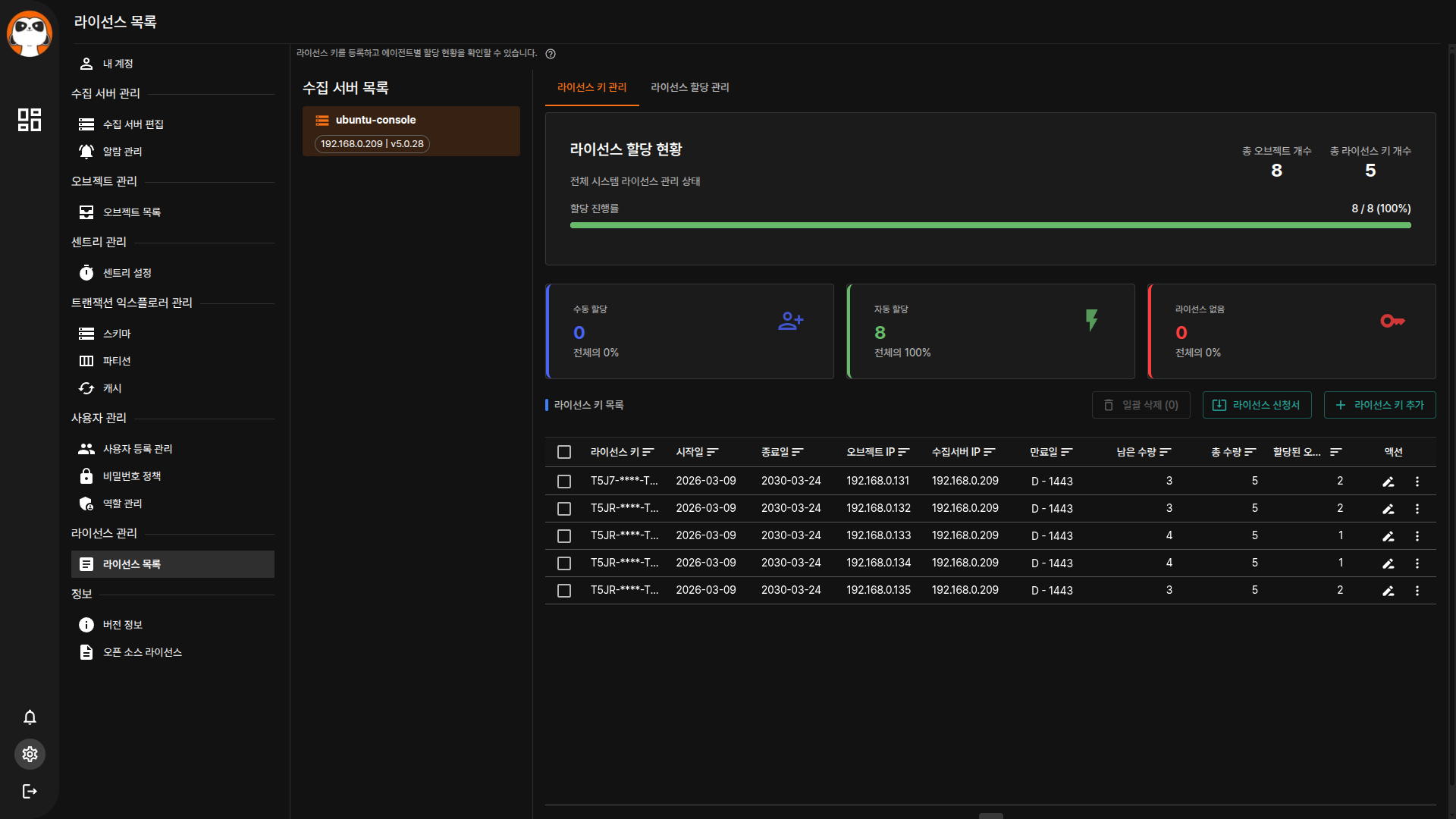
2.3 UI 구성도
3. 사용 방법
3.1 라이선스 등록
라이선스 등록은 Stepper UI 3단계로 진행됩니다.
| 단계 | 설명 |
|---|---|
| 1단계: 키 입력 | 발급받은 라이선스 키를 textarea에 입력합니다. 여러 키를 한 번에 붙여넣기 할 수 있습니다 |
| 2단계: 검증 | 입력된 키의 형식과 유효성을 서버에서 검증합니다 |
| 3단계: 적용 | 검증이 완료된 키를 일괄 등록합니다 |
라이선스 키를 여러 개 한 번에 등록할 수 있습니다. 키를 줄바꿈으로 구분하여 textarea에 붙여넣기 하십시오.
3.2 라이선스 편집
- 편집 아이콘 클릭: 수정할 라이선스 행의 actions 컬럼에서 편집 아이콘(EditIcon)을 클릭합니다.
- LicenseEditDialog 표시: 편집 팝업창이 열립니다.
- 내용 수정: 편집 가능한 항목을 수정합니다.
- 저장: 저장 버튼을 클릭하여 완료합니다.
3.3 라이선스 삭제
개별 삭제
actions 컬럼의 삭제 아이콘을 클릭하여 해당 라이선스를 삭제합니다. 삭제 확인 팝업창이 표시됩니다.
일괄 삭제
- 체크박스 선택: 삭제할 라이선스 행의 체크박스를 선택합니다.
- 일괄 삭제 버튼 클릭: 툴바의 선택 항목 삭제 버튼을 클릭합니다.
- 삭제 확인: 확인 팝업창에서 삭제를 확인합니다.
NO_LICENSE 상태의 행은 일괄 삭제 선택에서 제외됩니다.
3.4 할당 정책 (SelectPolicy)
할당 정책 탭에서 에이전트와 라이선스의 할당 방식을 관리합니다.
| 정책 유형 | 설명 |
|---|---|
| AUTO | 시스템이 자동으로 에이전트에 라이선스를 할당합니다 |
| MANUAL | 관리자가 직접 에이전트와 라이선스를 매핑합니다 |
| NONE | 라이선스 할당을 하지 않습니다 |
할당 정책 변경 절차:
- 할당 정책 탭 이동: "할당 정책" 탭을 선택합니다.
- 정책 선택: AUTO / MANUAL / NONE 중 원하는 정책을 선택합니다.
- 충돌 검증: 정책 변경 시 기존 할당과 충돌이 있으면 충돌 검증 팝업창이 표시됩니다.
- 변경 추적 확인: LicensePolicyHeader에서 현재 변경 사항을 확인합니다.
- 일괄 저장: 저장 버튼을 클릭하여 변경 사항을 일괄 적용합니다.
3.5 서버 선택
라이선스 관리를 시작하기 전에 먼저 수집 서버를 선택해야 합니다. 페이지 상단의 서버 선택 메뉴에서 관리할 수집 서버를 선택하십시오.
3.6 구독 신청서 다운로드
라이선스 구독이 필요한 경우 구독 신청서를 엑셀 파일로 다운로드할 수 있습니다. 페이지 우측 상단의 구독 신청서 다운로드 버튼을 클릭하십시오.
4. 라이선스 만료 관리
4.1 D-day 카운트다운
라이선스 테이블의 D-day 열에서 만료일까지 남은 일수를 확인할 수 있습니다. 만료가 임박한 라이선스는 강조 표시되며, 잔여수와 수량 정보를 통해 할당 현황을 파악할 수 있습니다.
4.2 영구 라이선스 (PERMANENT)
만료일이 없는 영구 라이선스의 경우 해당 행에 영구 라이선스 아이콘(PermanentIcon)이 표시됩니다.
4.3 localhost IP 경고
에이전트 IP가 localhost(127.0.0.1)로 등록된 경우 경고 아이콘이 표시됩니다. 실제 운영 환경에서는 실제 IP 주소를 사용하십시오.
4.4 만료 알림
라이선스 만료 30일 전부터 알림이 표시됩니다. 만료 전에 갱신하십시오.
5. 가이드 팝업창
5.1 개요
라이선스 관리 페이지 우측 상단의 ? (물음표) 아이콘을 클릭하면 라이선스 관리 가이드 팝업창이 표시됩니다.
5.2 가이드 내용
| 항목 | 설명 |
|---|---|
| 키 등록 | 라이선스 키 Stepper 3단계 등록 방법 안내 |
| 자동 할당 | AUTO 정책 자동 할당 방식 안내 |
| 수동 할당 | MANUAL 정책 직접 매핑 방법 안내 |
5.3 주의사항 (caution)
가이드 팝업창에는 다음 2가지 주의사항이 포함되어 있습니다.
| # | 주의사항 |
|---|---|
| 1 | 라이선스 초과 시 일부 기능(Profile Step, Active 서비스 스택 트레이스)이 제한됩니다 |
| 2 | localhost IP로 등록된 라이선스는 운영 환경에서 정상 동작하지 않을 수 있습니다 |
6. 문제 해결
6.1 자주 발생하는 문제
| 증상 | 원인 | 해결 방법 |
|---|---|---|
| 라이선스 등록 실패 | 키 형식 오류 | 키 확인 후 재입력 |
| Profile Step 내용 미표시 | 라이선스 초과 | 에이전트 수 확인 후 라이선스 추가 |
| Active 서비스 스택 트레이스 미표시 | 라이선스 초과 | 에이전트 수 확인 후 라이선스 추가 |
| 기능 제한 | 라이선스 만료 | 라이선스 갱신 |
| 할당 정책 변경 실패 | 충돌 검증 오류 | 충돌 검증 팝업창에서 충돌 항목 확인 후 해결 |
| localhost IP 경고 표시 | 에이전트 IP가 127.0.0.1로 등록됨 | 에이전트의 실제 IP 주소로 재등록 |
할당된 에이전트 수가 라이선스 한도를 초과하면 에이전트 연결은 정상이지만 다음 기능이 제한됩니다:
- Profile Step: Java 모니터링에서 Profile Step 상세 내용을 볼 수 없음
- Active 서비스 스택 트레이스: Active Service의 스택 트레이스 정보를 볼 수 없음
이 경우 라이선스를 추가하거나 사용하지 않는 에이전트 할당을 해제하십시오.