시스템 대시보드
시스템 대시보드는 CPU, 메모리, JVM(Java Virtual Machine), 스레드 등 시스템 리소스의 상태를 한눈에 파악할 수 있는 전용 모니터링 화면입니다. 시스템 관리자를 위한 핵심 메트릭을 실시간으로 확인하십시오.
1. 페이지 개요
1.1 기능 설명
| 기능 | 설명 |
|---|---|
| 액티브 서비스 모니터링 | 활성 서비스 수와 TPS(초당 트랜잭션 수)를 뱃지 형태로 실시간 요약 표시 |
| 시계열 카운터 | 최근 사용자, TPS, 서비스 호출 건수, CPU 사용률을 시계열 라인 차트로 표시 |
| 트랜잭션 로그(XLOG) | 트랜잭션 응답시간 분포를 분산형 차트로 표시 |
| 이벤트(알람) | 발생한 이벤트/알람 목록 표시 |
1.2 접근 경로
URL: /workgroup/[workgroupId]/monitoring/system
메뉴: 대시보드 > 모니터링 > 시스템 대시보드
접근 권한
로그인한 사용자면 누구나 접근할 수 있습니다. 주로 시스템 관리자가 사용합니다.
2. 화면 구성
2.1 주요 영역
| 영역 | 설명 |
|---|---|
| 상단 헤더 | 서버 선택, 오브젝트 선택, 액션 메뉴 |
| 상단 요약 | 액티브 스피드 v2 (뱃지 형태 요약) |
| 중단 위젯 | 액티브 서비스, 시계열 카운터(최근 사용자, TPS, 서비스 호출 건수, CPU), XLOG |
| 하단 위젯 | 이벤트(알람) 목록 |
2.2 UI 구성도
+------------------------------------------------------------------+
|  [헤더] 서버 선택 | 오브젝트 선택 | [더보기 ⋮]                      |
+------------------------------------------------------------------+
|  [액티브 스피드 v2 - 전체 너비]                                     |
+------------------------------------------------------------------+
|  [액티브 서비스]  |  [최근 사용자]  |  [XLOG 차트]                   |
|  (수직 바)        |  [TPS]          |  (분산형)                      |
|                   |  [서비스 호출]  |                                |
|                   |  [CPU]          |                                |
+-------------------------------------------------------------------+
|                  |  [이벤트 목록]                                   |
+------------------------------------------------------------------+
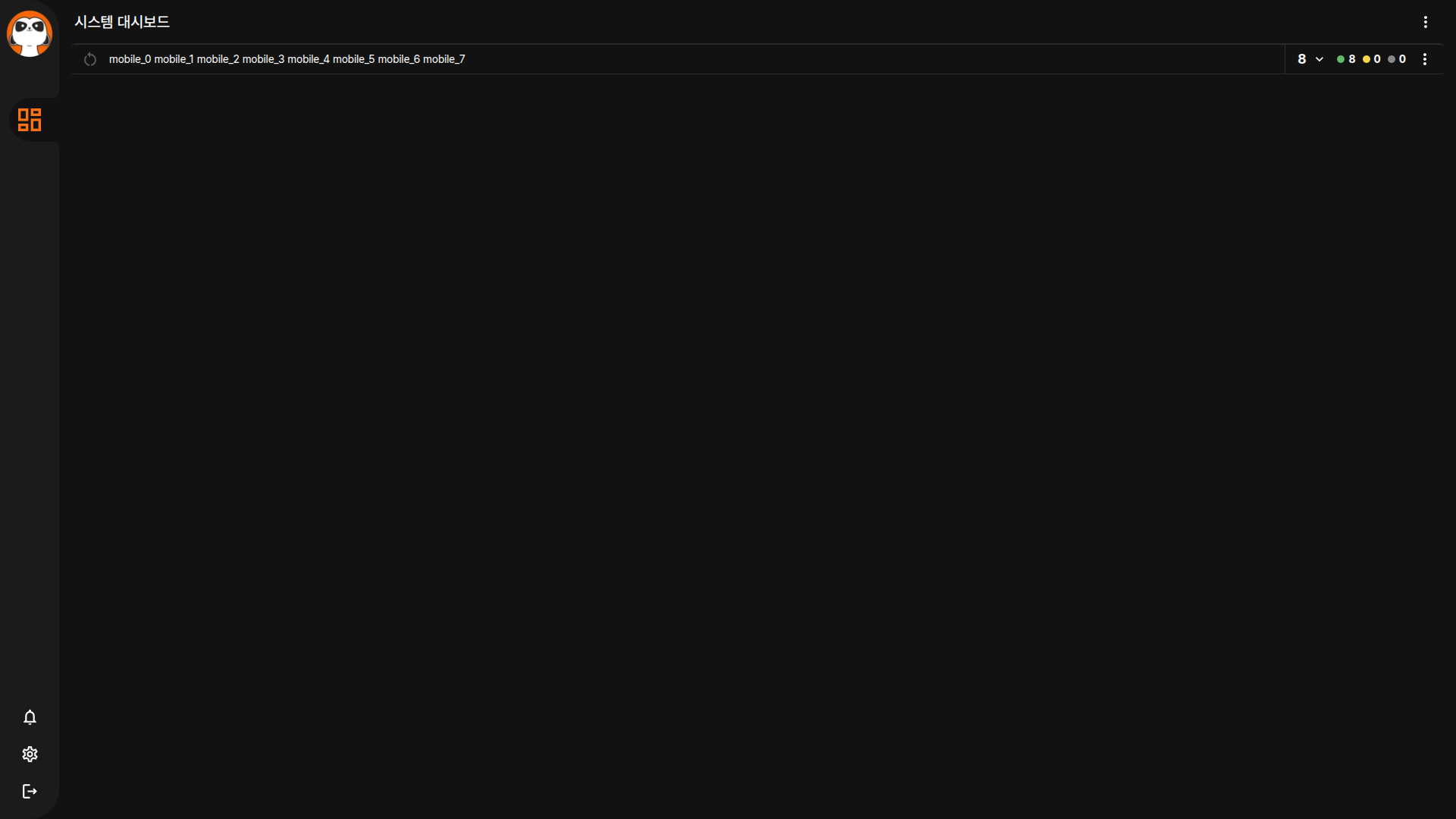
2.3 전체 화면
3. 위젯 구성
시스템 대시보드는 JVM 및 시스템 리소스 중심의 위젯들로 구성됩니다.
3.1 위젯 목록
| 위젯명 | 종류 | 데이터 원본 | 설명 |
|---|---|---|---|
| 액티브 스피드 v2 | ActiveSummaryV2 | 활성 속도, 초당 트랜잭션 수 | 활성 서비스와 초당 트랜잭션 수를 뱃지 형태로 요약 표시 |
| 액티브 서비스 | 수직 바 차트 | 활성 속도 | 서버별 활성 서비스 수를 수직 바로 표시 |
| 최근 사용자 | 시계열 카운터 | 최근 사용자 | 시간에 따른 접속자 변화 라인 차트 |
| TPS | 시계열 카운터 | 초당 트랜잭션 수 | 시간에 따른 초당 트랜잭션 수 변화 라인 차트 |
| 서비스 호출 건수 | 시계열 카운터 | 서비스 호출 수 | 시간에 따른 서비스 호출 변화 라인 차트 |
| CPU | 시계열 카운터 | CPU 사용률 | CPU 사용률 라인 차트 |
| 트랜잭션 로그 | 트랜잭션 로그(XLOG) | 시계열 트랜잭션 로그 | 트랜잭션 분산 차트 |
| 이벤트 | Alert (이벤트 목록) | 알람 | 발생한 이벤트/알람 목록 — 헥사곤 뷰와 테이블 뷰 전환 가능 |
| 알람 테이블 | AlertTable (알람 데이터 테이블) | 알람 | 가상 스크롤 기반 알람 데이터 테이블 — 대량 알람의 효율적 조회에 사용 |
Alert과 AlertTable 구분
- Alert (이벤트 목록): 발생한 이벤트를 헥사곤 뷰 또는 테이블 뷰로 전환하여 표시합니다. 알람 레벨별 색상 인디케이터가 함께 표시됩니다.
- AlertTable (알람 데이터 테이블): 가상 스크롤을 사용하는 고성능 알람 테이블입니다. Alert과 별개의 독립적인 위젯입니다.
3.2 알람 레벨 색상 인디케이터
알람 위젯에는 알람 레벨별 색상이 표시됩니다.
| 레벨 | 색상 | 설명 |
|---|---|---|
| info | 파랑 | 참고 수준의 정보성 알람 |
| warning | 주황 | 주의가 필요한 경고 알람 |
| error | 빨강 | 즉각 조치가 필요한 오류 알람 |
| critical | 보라 | 시스템 전체에 영향을 주는 심각한 알람 |
3.3 위젯 종류 설명
| 종류 | 설명 | 시각화 형태 |
|---|---|---|
| ActiveSummaryV2 | 활성 서비스 요약 (뱃지 스타일) | 숫자 뱃지 |
| 시계열 카운터 | 시계열 데이터 | 라인 차트 |
| 수직 바 차트 | 서버별 활성 상태 | 수직 바 차트 |
| 트랜잭션 로그(XLOG) | 트랜잭션 응답시간 분포. 점 클릭 시 프로파일 팝업창 표시, 드래그 시 영역 선택 및 필터링 가능 | 분산형 차트 (Canvas 기반) |
| Alert (이벤트 목록) | 이벤트/알람 목록 — 헥사곤 뷰/테이블 뷰 전환 가능 | 헥사곤 또는 리스트 형태 |
| AlertTable (알람 데이터 테이블) | 가상 스크롤 기반 알람 테이블 | 가상 스크롤 데이터 테이블 |
각 위젯의 상세 읽는 법은 차트 위젯 참조 가이드를 참고하십시오.
3.4 기본 레이아웃
+------------------------------------------------------------------+
|  [액티브 스피드 v2 - 전체 너비]                                     |
+------------------------------------------------------------------+
|  [액티브 서비스]  |  [최근 사용자]  |  [XLOG 차트]                   |
|  (수직 바)        |  [TPS]          |  (분산형)                      |
|                   |  [서비스 호출]  |                                |
|                   |  [CPU]          |                                |
+-------------------------------------------------------------------+
|                  |  [이벤트 목록]                                   |
+------------------------------------------------------------------+
시스템 모니터링 권장
CPU와 메모리 사용률을 지속적으로 모니터링하고, 이상 징후가 발견되면 XLOG에서 원인 트랜잭션을 분석하십시오.
4. 사용 방법
4.1 기본 동작
- 서버 선택: 상단 선택 메뉴에서 모니터링할 서버를 선택하십시오.
- 오브젝트 선택: 헤더 아래 오브젝트 목록에서 인스턴스 이름을 클릭하여 모니터링 대상을 선택하십시오. 선택된 인스턴스는 밑줄로 표시됩니다. 상세한 선택기 사용법은 통합 대시보드 > 오브젝트 선택기를 참고하십시오.
- 메트릭 확인: 각 위젯에서 실시간 메트릭을 확인합니다.
위젯 편집
편집 모드에서 위젯을 추가/삭제/이동할 수 있습니다. 헤더의 더보기 메뉴에서 "편집"을 선택하십시오.
4.2 모니터링 항목
| 항목 | 설명 | 임계값 권장 |
|---|---|---|
| CPU 사용률 | 프로세서 사용 현황 | 80% 이상 시 주의 |
| Heap 메모리 | JVM 힙 메모리 사용량 | 85% 이상 시 GC(가비지 컬렉션) 빈번 |
| GC 횟수 | 가비지 컬렉션 발생 횟수 | 급증 시 메모리 누수 의심 |
| 스레드 수 | 활성 스레드 개수 | 급증 시 데드락 의심 |
5. 액션 메뉴 (헤더 더보기)
우측 상단의 더보기(⋮) 버튼을 클릭하면 다양한 액션 메뉴가 표시됩니다.
5.1 메뉴 구성
| 메뉴 | 아이콘 | 설명 | 권한 | 표시 조건 |
|---|---|---|---|---|
| 시작 페이지 설정 | 홈 | 현재 페이지를 로그인 후 시작 페이지로 설정 | 전체 | 항상 |
| 편집 | 연필 | 대시보드 위젯 편집 모드 진입 | 쓰기 | 편집 지원 대시보드만 |
| 녹화 시작/중지 | 원 | 화면 녹화 전환 (빨간색 = 녹화 중) | 전체 | 항상 |
| 이슈 추적 | 벌레 | 이슈 추적 페이지로 이동 | 조회 | /tracking 접근 권한 필요 |
| 이슈 캡처 | 플러스 | 현재 화면 캡처 후 이슈 자동 생성 | 쓰기 | tracking 쓰기 권한 필요 |
| PDF 캡처 | 현재 화면을 PDF로 저장 | 전체 | 항상 | |
| PNG 캡처 | 이미지 | 현재 화면을 이미지로 저장 | 전체 | 항상 |
메뉴 표시 조건
- 이슈 추적/이슈 캡처: tracking 도메인 접근 권한이 없으면 메뉴 자체가 표시되지 않습니다.
- 편집: 편집 기능을 지원하는 대시보드에서만 메뉴가 표시됩니다.
- 캡처 메뉴: 캡처 진행 중에는 다른 캡처 관련 메뉴가 비활성화됩니다.
5.2 특수 기능 상세
이슈 캡처 (원클릭 이슈 생성)
현재 대시보드 화면을 자동으로 캡처하여 이슈로 등록합니다.
| 단계 | 동작 | 설명 |
|---|---|---|
| 1 | 화면 캡처 | 현재 대시보드를 PNG로 캡처 |
| 2 | 업로드 | 캡처 이미지를 서버에 업로드 |
| 3 | 이슈 생성 | "[캡처] {페이지명} - {날짜시간}" 제목으로 이슈 생성 |
| 4 | 상세 팝업창 | 생성된 이슈의 상세 팝업창 자동 표시 |
시스템 이상 징후 캡처
CPU/메모리 스파이크 등 이상 징후 발견 시 즉시 캡처하여 이슈로 등록할 수 있습니다.
6. 데이터 갱신
6.1 자동 갱신
- 갱신 주기: 2초 (실시간 카운터 기준)
- 갱신 방법: WebWorker 기반 스케줄링 폴링
데이터 유형별 갱신 주기
실시간 카운터(CPU, TPS, 액티브 서비스 등)는 2초 주기로 갱신됩니다. 통계 데이터(Stat)는 5분 주기, XLOG 통계는 15초 주기로 갱신됩니다.
6.2 수동 갱신
상단의 새로고침 버튼을 클릭하거나 F5 키를 눌러 페이지를 새로고침하십시오.
7. 문제 해결
7.1 자주 발생하는 문제
| 증상 | 원인 | 해결 방법 |
|---|---|---|
| CPU 그래프가 표시되지 않음 | 수집 서버 연결 문제 | 수집 서버 상태 확인 |
| 메모리 데이터가 갱신되지 않음 | 폴링 일시 중단 | 탭 활성화 후 새로고침 |
| JVM 메트릭이 누락됨 | 에이전트 설정 문제 | 오브젝트 설정 확인 |