성능 조회
성능 조회 페이지에서는 수집된 성능 메트릭 데이터를 시계열 차트로 시각화하여 분석할 수 있습니다. Family(오브젝트 유형) 선택 → 오브젝트 선택 → 메트릭 선택의 3단계로 원하는 데이터를 조회하십시오.
1. 페이지 개요
1.1 기능 설명
| 기능 | 설명 |
|---|---|
| Family-First 선택 | 오브젝트 유형(JAVA, HOST 등)을 먼저 선택하여 호환되는 오브젝트와 메트릭만 표시 |
| 개별/집계 모드 | 오브젝트별 개별 조회 또는 여러 오브젝트를 집계하여 조회 |
| 시계열 차트 | 선택한 메트릭의 시간별 추이를 라인 차트로 시각화 |
| 다중 조건 비교 | 여러 조회 조건을 동시에 차트에 표시하여 비교 분석 |
| CSV 내보내기 | 차트 데이터를 CSV 파일로 내보내기 |
| 중복 감지 | 이미 조회된 조건을 자동으로 감지하여 불필요한 중복 조회 방지 |
| 셀렉터 영역 접기/펼치기 | 각 섹션(오브젝트, 메트릭, 조회 조건)을 개별적으로 접고 펼칠 수 있음 |
| 차트 고급 인터랙션 | 박스 줌, Y축 줌, Y축 패닝, 차트 초기화(Restore) 지원 |
1.2 접근 경로
URL: /workgroup/[workgroupId]/analysis/performance
메뉴: 대시보드 > 분석 > 성능 조회
로그인한 사용자면 누구나 접근할 수 있습니다.
2. 화면 구성
2.1 주요 영역
| 영역 | 설명 |
|---|---|
| 검색 영역 | 날짜 범위, 서버 선택, Family 칩 그룹, 조회 모드 전환, 집계 규칙 선택 |
| 셀렉터 영역 | 오브젝트 목록(25%), 메트릭 검색(20%), 조회 조건 목록(55%) |
| 차트 영역 | 선택한 메트릭의 라인 차트 시각화 |
2.2 전체 화면
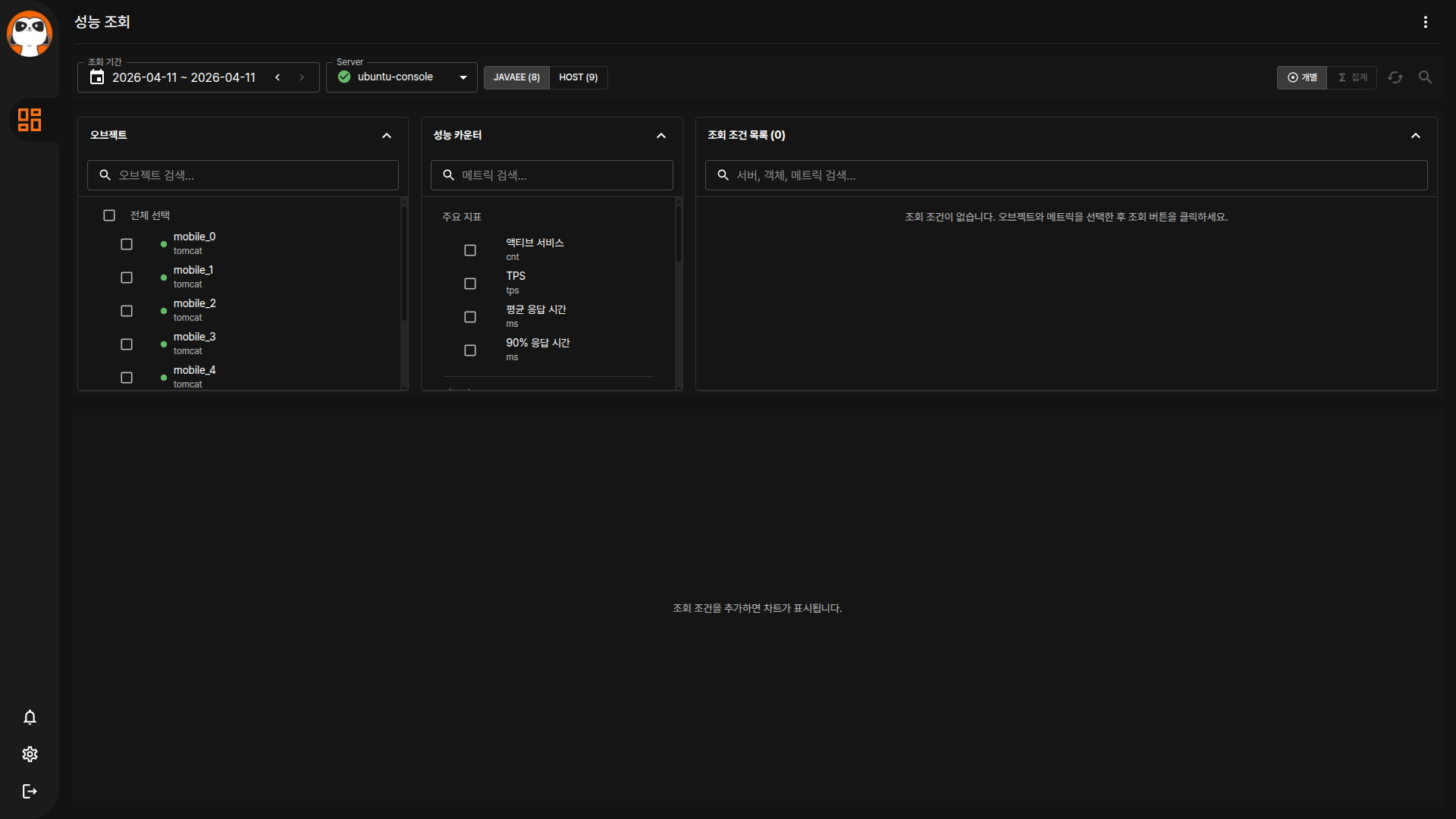
2.3 UI 구성도
3. 사용 방법: 기본 조회
3.1 조회 절차 (초보자용)
다음 순서대로 진행하면 성능 데이터를 조회할 수 있습니다.
- 날짜 범위 설정: 조회할 날짜 범위를 선택하십시오 (기본값: 오늘).
- 서버 선택: 데이터를 조회할 수집 서버를 선택하십시오.
- Family 선택: 상단의 Family 칩(예: JAVA, HOST)을 클릭하여 오브젝트 유형을 선택하십시오.
- 오브젝트 선택: 왼쪽 목록에서 모니터링 대상 오브젝트를 선택(체크)하십시오.
- 메트릭 선택: 가운데 목록에서 조회할 성능 지표를 선택하십시오.
- 검색 실행: "검색" 버튼을 클릭합니다.
- 차트 확인: 하단 차트 영역에 시계열 데이터가 표시됩니다.
Family 칩 위쪽에 표시된 주요 지표(예: TPS, CPU 사용률)를 클릭하면 별도의 메트릭 검색 없이 빠르게 조회할 수 있습니다.
3.2 추가 조회
한 번 조회한 후에도 오브젝트나 메트릭을 변경하여 추가 조회할 수 있습니다. 이전 조회 결과와 새 결과가 동일 차트에 함께 표시되어 비교 분석이 가능합니다.
4. 검색 영역 상세
4.1 날짜 범위
| 항목 | 설명 |
|---|---|
| 기본값 | 오늘 00:00 ~ 23:59 |
| 최대 범위 | 3일 |
| 프리셋 | 오늘 / 어제 / 3일 빠른 선택 |
| 최근 이력 | 최근 사용한 날짜 범위 3개 표시 (클릭 시 즉시 적용) |
| 이전/다음 탐색 | 화살표 버튼으로 동일 기간만큼 앞/뒤 이동 |
4.2 서버 선택
수집 서버를 선택합니다. 연결 상태 아이콘(🟢 연결됨 / 🔴 연결 안 됨)이 함께 표시됩니다.
4.3 Family 칩 그룹
Family는 모니터링 대상의 유형을 의미합니다. Family를 먼저 선택하면 해당 유형의 오브젝트와 메트릭만 표시됩니다.
| Family | 설명 | 주요 메트릭 예시 |
|---|---|---|
| JAVA (javaee) | Java 애플리케이션 서버 | TPS, 응답 시간, 액티브 서비스, CPU |
| HOST | 호스트(서버) 시스템 | CPU, 메모리, 디스크, 네트워크 |
| golang | Go 언어 애플리케이션 | 고루틴 수, GC 횟수, Heap 사용량 |
| datasource | 데이터베이스 연결 풀 | 활성 커넥션 수, 대기 커넥션 수, 풀 사용률 |
| reqproc | 요청 처리기 | 처리 중 요청 수, 큐 대기 수, 처리 시간 |
| batch | 배치 작업 | 실행 중 배치 수, 배치 실행 시간, 성공/실패 수 |
| aws | AWS 클라우드 리소스 | EC2 CPU, RDS 연결 수, ELB 요청 수 |
- 각 칩에 (전체 수, totalCount) 가 표시됩니다 (예:
JAVA (5)). 해당 Family에 등록된 전체 에이전트 수입니다. - 전체 에이전트가 0개인 Family는 비활성(회색) 상태입니다. (활성 에이전트 0개가 아닌, 등록된 에이전트 자체가 없는 경우에 비활성화됩니다.)
- 4개 이상의 Family가 있으면 "+N" 버튼으로 나머지를 펼칠 수 있습니다.
Family를 변경하면 오브젝트 선택과 메트릭 검색어가 초기화됩니다. 이미 추가된 조회 조건 목록은 유지됩니다.
5. 오브젝트 선택
5.1 오브젝트 목록
선택한 Family에 해당하는 오브젝트(모니터링 대상)가 표시됩니다.
| 표시 요소 | 설명 |
|---|---|
| 🟢 초록 원 | 활성(alive) 에이전트 |
| 🔴 빨간 원 | 비활성(not alive) 에이전트 |
| 선택 상자 | 개별 오브젝트 선택/해제 |
| 상단 전체 선택 | Family 이름 옆의 선택 상자로 전체 선택/해제 |
| 중복 감지 인디케이터 | 이미 동일 조건으로 조회된 오브젝트에 인디케이터가 표시됩니다 |
5.2 검색 필터
오브젝트 이름을 입력하여 검색할 수 있습니다.
5.3 셀렉터 영역 접기/펼치기
셀렉터 영역의 각 섹션(오브젝트 목록, 메트릭 검색, 조회 조건 목록) 상단의 헤더를 클릭하면 해당 섹션을 접거나 펼칠 수 있습니다. 화면 공간을 효율적으로 활용하십시오.
5.4 선택 제한
| 모드 | 최대 선택 수 |
|---|---|
| 개별 모드 | 50개 (권장값, 실제 제한은 설정에 따라 다를 수 있음) |
| 집계 모드 | 100개 (권장값, 실제 제한은 설정에 따라 다를 수 있음) |
제한 초과 시 경고 메시지가 표시됩니다.
6. 메트릭 선택
6.1 주요 지표와 전체 지표
메트릭 목록은 주요 지표와 전체 지표로 구분됩니다.
JAVA(javaee) 패밀리 주요 지표:
| 지표명 | 설명 |
|---|---|
| 액티브 서비스 (Active Service) | 현재 실행 중인 트랜잭션 수 |
| TPS(초당 트랜잭션 수) | 초당 처리하는 트랜잭션 수 |
| 평균 응답 시간 (Avg Response Time) | 트랜잭션 평균 응답 시간 |
| 90% 응답 시간 (90th Percentile) | 90%의 트랜잭션이 이 시간 이내에 완료 |
HOST 패밀리 주요 지표:
| 지표명 | 설명 |
|---|---|
| Cpu | CPU 사용률 (%) |
| Mem | 메모리 사용률 (%) |
| MemU | 사용 중인 메모리 (MB) |
| MemA | 가용 메모리 (MB) |
golang 패밀리 주요 지표:
| 지표명 | 설명 |
|---|---|
| goroutine | 현재 실행 중인 고루틴 수 |
| gc_pause | GC 일시 정지 시간 (ms) |
| heap_alloc | 힙에 할당된 메모리 (MB) |
| heap_inuse | 현재 사용 중인 힙 메모리 (MB) |
datasource 패밀리 주요 지표:
| 지표명 | 설명 |
|---|---|
| active | 현재 활성 커넥션 수 |
| idle | 유휴(대기) 커넥션 수 |
| pool_usage | 커넥션 풀 사용률 (%) |
| wait | 커넥션 대기 중인 요청 수 |
reqproc 패밀리 주요 지표:
| 지표명 | 설명 |
|---|---|
| active | 처리 중인 요청 수 |
| queued | 큐에 대기 중인 요청 수 |
| elapsed | 평균 처리 시간 (ms) |
batch 패밀리 주요 지표:
| 지표명 | 설명 |
|---|---|
| running | 현재 실행 중인 배치 작업 수 |
| elapsed | 배치 실행 시간 (ms) |
| success | 성공한 배치 수 |
| fail | 실패한 배치 수 |
aws 패밀리 주요 지표:
| 지표명 | 설명 |
|---|---|
| cpu | EC2 인스턴스 CPU 사용률 (%) |
| network_in | 네트워크 수신 바이트 |
| network_out | 네트워크 송신 바이트 |
| rds_connections | RDS 활성 연결 수 |
6.2 메트릭 검색
메트릭 이름(한글 또는 영문)을 입력하여 검색할 수 있습니다. 검색어에 부분 일치하는 메트릭이 표시됩니다.
6.3 중복 감지 표시
이미 조회된 메트릭 옆에는 체크마크(✅)와 "N/total" 이 표시됩니다. 예를 들어 같은 메트릭을 3개 오브젝트 중 2개에 대해 이미 조회했으면 ✅ 2/3으로 표시됩니다.
7. 조회 조건 목록
검색을 실행하면 조회 조건 목록에 항목이 추가됩니다. 여러 조건을 추가하여 차트에서 비교할 수 있습니다.
7.1 조건 항목 구성
각 항목에 다음 정보가 표시됩니다.
| 요소 | 설명 |
|---|---|
| 색상 표시기 | 차트에서 해당 시리즈의 색상 (클릭 시 표시/숨김 전환) |
| 이름 | \{오브젝트명\} - \{메트릭명\} |
| 부가 정보 | 개별: \{오브젝트 유형\} · \{날짜\} / 집계: \{집계 규칙\} · \{날짜\} |
| 내보내기 버튼 (📥) | 해당 조건의 데이터를 CSV로 다운로드 |
| 삭제 버튼 (❌) | 해당 조건을 목록 및 차트에서 제거 |
7.2 색상 표시기 활용
- 클릭: 해당 시리즈의 차트 표시/숨김을 전환합니다.
- 색상: 차트의 라인 색상과 동일하여 시각적으로 매칭됩니다.
- 테마(라이트/다크)에 따라 자동으로 색상이 조정됩니다.
7.3 조회 조건 목록 내 검색 필터
조회 조건 목록이 많아졌을 때, 목록 내 검색 필터를 사용하여 서버명, 오브젝트명, 메트릭명으로 원하는 조건을 빠르게 찾을 수 있습니다.
7.4 CSV 내보내기
내보내기 버튼(📥)을 클릭하면 해당 조건의 시계열 데이터가 CSV 파일로 다운로드됩니다.
8. 조회 모드: 개별 vs 집계
8.1 모드 비교
| 항목 | 개별 모드 | 집계 모드 |
|---|---|---|
| 용도 | 각 오브젝트를 개별적으로 분석 | 여러 오브젝트의 종합 추세 분석 |
| 차트 표시 | 오브젝트마다 별도 라인 | 집계된 단일 라인 |
| 최대 오브젝트 | 50개 (권장) | 100개 (권장) |
| 최소 오브젝트 | 1개 | 2개 이상 필수 |
| 집계 규칙 선택 | 불필요 | 필요 |
8.2 집계 규칙 (AggRule)
집계 모드에서는 여러 오브젝트의 데이터를 어떤 방식으로 합산할지 선택합니다.
| 규칙 | 설명 | 사용 예시 |
|---|---|---|
| AUTO | 메트릭 특성에 따라 자동 선택 | 기본 권장 |
| SUM | 합계 | 전체 TPS(초당 트랜잭션 수) 합산 |
| AVG | 평균 | 전체 평균 응답 시간 |
| AVG!=0 | 0이 아닌 값만 평균 | 비활성 서버 제외 평균 |
| MAX | 최대값 | 가장 높은 CPU 사용률 |
| MIN | 최소값 | 가장 낮은 응답 시간 |
- TPS: SUM 권장 (전체 처리량 합산)
- CPU/메모리 사용률: AVG 권장 (서버별 평균)
- 응답 시간: AVG 또는 MAX 권장
- 잘 모르겠으면 AUTO를 선택하십시오.
8.3 중복 조회 방지
검색 버튼에 "검색 (N건 신규)" 형식으로 새로 추가될 조건 수가 표시됩니다. 이 표시는 집계 모드에서만 나타납니다. 모든 조건이 이미 조회되었으면 버튼이 비활성화되고 "모든 조건이 이미 조회되었습니다" 도움말이 표시됩니다.
9. 차트 영역
9.1 차트 기본 기능
| 기능 | 조작 방법 | 설명 |
|---|---|---|
| 줌 인/아웃 | 마우스 휠 | 시간 축 확대/축소 |
| 이동(팬) | 마우스 드래그 | 차트 시간 범위 이동 |
| 범례 토글 | 범례 항목 클릭 | 해당 시리즈 표시/숨김 (범례가 표시되는 경우에 한함) |
| 데이터 확인 | 마우스 오버 | 특정 시점의 상세 값 표시 |
범례(Legend)는 차트 설정에 따라 표시되지 않을 수 있습니다. 범례가 표시된 경우에만 클릭으로 토글할 수 있습니다.
9.2 고급 차트 인터랙션
성능 조회 차트는 정밀한 데이터 분석을 위한 고급 인터랙션을 지원합니다.
| 기능 | 조작 방법 | 설명 |
|---|---|---|
| 박스 줌 | Shift + 드래그 | 드래그한 사각형 영역으로 확대합니다 (X축 + Y축 동시 확대) |
| Y축 줌 | Shift + 마우스 휠 | Y축(값 축)만 확대/축소합니다 |
| Y축 이동(패닝) | Ctrl + 드래그 | Y축 방향으로 차트를 위아래로 이동합니다 |
| 차트 초기화(Restore) | 툴박스 내 초기화 버튼 | 모든 줌/패닝을 초기 상태로 복원합니다 |
특정 시간대의 스파이크를 정밀 분석할 때 Shift + 드래그로 해당 구간만 확대하면 변화 추이를 세밀하게 볼 수 있습니다. 분석이 끝나면 초기화 버튼으로 전체 범위로 돌아오십시오.
9.3 Max 값 표시
차트 각 시리즈에서 최대값(Max) 지점에 핀 마크가 표시됩니다. 가장 높은 부하 지점을 한눈에 식별할 수 있습니다.
9.4 도움말
차트 영역의 "?" 버튼을 클릭하면 단축키 및 인터랙션 안내 팝업창이 표시됩니다.
10. 권한별 UI 안내
일부 기능은 역할(Role)에 따라 제한될 수 있습니다.
| 기능 | 필요 권한 | 권한 없을 때 |
|---|---|---|
| 성능 메트릭 조회 | 기본 로그인 | - |
| CSV 내보내기 | 기본 로그인 | - |
| 수집 서버 선택 | 서버 접근 권한 | 접근 가능한 서버만 목록에 표시됩니다 |
11. 문제 해결
11.1 자주 발생하는 문제
| 증상 | 원인 | 해결 방법 |
|---|---|---|
| 메트릭이 표시되지 않음 | 선택한 기간에 데이터 없음 | 날짜 범위를 조정하십시오 |
| 오브젝트 목록이 비어있음 | Family가 선택되지 않았거나 서버 연결 실패 | Family 칩을 선택하고 서버 연결 상태를 확인하십시오 |
| 차트가 느리게 표시됨 | 데이터량 과다 | 조회 기간을 단축하거나 조건 수를 줄이십시오 |
| 메트릭 검색 결과 없음 | 키워드 불일치 또는 Family 불일치 | 검색어를 변경하거나 올바른 Family를 선택하십시오 |
| "검색" 버튼이 비활성화됨 | 모든 조건이 이미 조회됨 | 오브젝트나 메트릭을 변경하여 새 조건을 만드십시오 |
| 집계 모드에서 검색 불가 | 오브젝트를 1개만 선택함 | 집계 모드는 최소 2개 이상의 오브젝트가 필요합니다 |
| golang/datasource Family 없음 | 해당 에이전트 미설치 | 모니터링 대상 서버에 해당 에이전트가 설치되어 있는지 확인하십시오 |
| 박스 줌이 작동하지 않음 | Shift 키를 누르지 않음 | Shift 키를 누른 상태에서 드래그하십시오 |
| 차트가 이상한 범위로 줌됨 | 의도치 않은 줌 인터랙션 | 툴박스의 초기화(Restore) 버튼을 클릭하십시오 |
조회 기간이 길고 선택한 메트릭이 많을 경우 로딩 시간이 길어질 수 있습니다. 필요한 기간과 메트릭만 선택하십시오. 조회 시간은 오브젝트 수와 날짜 범위에 비례하여 자동으로 조정됩니다 (최소 35초, 최대 120초).