DIM 캐시 관리
트랜잭션 익스플로러 차원(Dimension) 캐시를 관리합니다.
관리자 권한
본 페이지는 관리자 권한이 필요한 설정 메뉴입니다. 일반 사용자는 접근할 수 없습니다.
1. 페이지 개요
1.1 기능 설명
트랜잭션 익스플로러의 차원 캐시 상태를 확인하고 관리할 수 있습니다.
- 캐시 상태: 캐시 크기, 히트율, 미스율 확인
- 캐시 무효화: 특정 캐시 또는 전체 캐시 무효화
- 캐시 웜업: 캐시 미리 로드
1.2 접근 경로
URL: /workgroup/[workgroupId]/setting/tx-mining/cache
메뉴: 설정 > 트랜잭션 익스플로러 관리 > 캐시
2. 가이드 시스템
2.1 2-Layer 가이드
트랜잭션 익스플로러 관리 페이지는 2계층 가이드 시스템을 제공합니다.
| 레이어 | 위치 | 설명 |
|---|---|---|
| 기본 안내 | 상단 바 하단 | caption 스타일의 간단한 기능 설명 |
| 상세 안내 | 정보 아이콘 팝업창 | 상세 기능 설명 및 주의사항 |
2.2 정보 아이콘 팝업창
헤더 우측의 정보 아이콘(ⓘ) 버튼을 클릭하면 상세 가이드 팝업창이 표시됩니다.
팝업창 내용:
| 섹션 | 설명 |
|---|---|
| 기능 설명 | 캐시 관리의 목적과 용도 |
| 주의사항 | 캐시 무효화 후 일시적 성능 저하 가능 |
위험 작업 버튼
캐시 무효화 버튼은 주의가 필요한 작업으로 표시되어 데이터 손실 위험이 있음을 나타냅니다. 사용량이 적은 시간에 실행하십시오.
3. 화면 구성
3.1 주요 영역
| 영역 | 설명 |
|---|---|
| 작업 버튼 영역 | 전체 무효화, 웜업, 새로고침 버튼 |
| 캐시 목록 | 차원별 캐시 상태 테이블 |
3.2 전체 화면
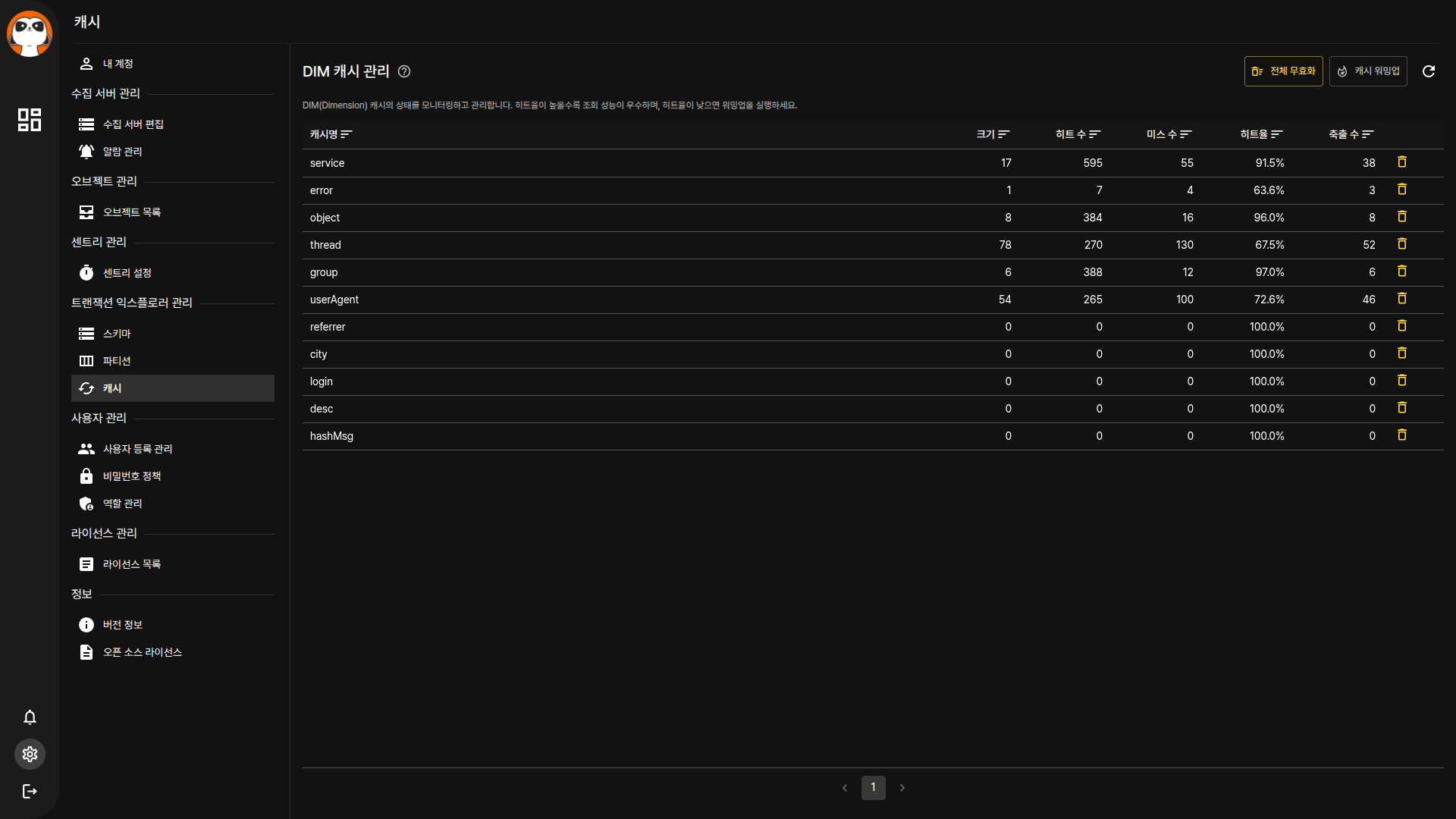
3.3 UI 구성도
4. 사용 방법
3.1 캐시 상태 확인
캐시 상태 테이블에서 다음 정보를 확인합니다.
| 컬럼 | 설명 | 예시 |
|---|---|---|
| 캐시명 | 차원 캐시(Dimension Cache) 이름 | serviceDimCache |
| 크기 | 캐시 항목 수 | 1,234 |
| 히트 수 | 캐시 적중(Hit) 횟수 | 45,678 |
| 미스 수 | 캐시 미스(Miss) 횟수 | 1,234 |
| 적중률 | 캐시 적중률(Hit Rate, 백분율) | 97.4% |
| 축출 수 | 캐시 축출(Eviction) 횟수 | 12 |
| 작업 | 개별 캐시 무효화 버튼 | [무효화] 아이콘 |
히트율 확인
히트율이 80% 이상이면 캐시가 효율적으로 동작하는 것입니다. 50% 미만인 경우 캐시 정책을 재검토하십시오.
3.2 개별 캐시 무효화
작업 절차:
- 캐시 선택: 목록에서 무효화할 캐시를 찾습니다
- 삭제 버튼 클릭: 해당 행의 삭제 아이콘을 클릭합니다
- 무효화 실행: 별도 확인 없이 즉시 무효화됩니다
- 완료: 캐시가 무효화되고 통계가 초기화됩니다
캐시 무효화 타이밍
차원 데이터가 변경된 경우 해당 캐시를 무효화하여 최신 데이터를 반영하십시오.
3.3 전체 캐시 무효화
전체 무효화 주의
전체 캐시 무효화는 일시적으로 성능 저하를 유발할 수 있습니다. 사용량이 적은 시간에 실행하십시오.
작업 절차:
- 전체 무효화 버튼 클릭: [전체 무효화] 버튼을 클릭합니다
- 확인: "모든 캐시를 무효화하시겠습니까?" 확인 대화상자에서 [확인]을 선택합니다
- 진행: 모든 캐시가 무효화됩니다
- 완료: "작업이 완료되었습니다" 알림이 표시됩니다
3.4 캐시 웜업
캐시 웜업은 자주 조회되는 차원 데이터를 미리 로드하여 성능을 개선합니다.
작업 절차:
- 웜업 버튼 클릭: [웜업] 버튼을 클릭합니다
- 확인: "캐시 워밍업을 실행하시겠습니까?" 확인 대화상자에서 [확인]을 선택합니다
- 진행: 웜업 작업이 진행됩니다
- 완료: "작업이 완료되었습니다" 알림이 표시됩니다
웜업 권장 시점
- 서버 시작 후
- 대량의 데이터 로드 후
- 캐시 전체 무효화 후
5. 화면 상호작용 이벤트
4.1 버튼 액션
| 액션 | 동작 | API | 확인 팝업창 |
|---|---|---|---|
| 전체 무효화 클릭 | 모든 캐시 무효화 | POST /admin/dim-cache/invalidate-all | 1단계 확인 |
| 웜업 클릭 | 캐시 웜업 실행 | POST /admin/dim-cache/warmup | 1단계 확인 |
| 개별 무효화 클릭 | 특정 캐시 무효화 | POST /admin/dim-cache/invalidate?cache={name} | 없음 |
| 새로고침 클릭 | 캐시 통계 갱신 | GET /admin/dim-cache/stats | 없음 |
4.2 데이터 표시
| 속성 | 설명 |
|---|---|
| 히트율 포맷 | 백분율로 표시 (예: 97.4%) |
| 정렬 | 컬럼 제목 클릭으로 정렬 |
| 필터 | 컬럼별 필터링 지원 |
| 페이지네이션 | 25/50/100건씩 표시 |
4.3 로딩 상태
| 상태 | 표시 |
|---|---|
| 초기 로딩 중 | 중앙에 로딩 스피너 |
| 작업 실행 중 | 모든 버튼 비활성화 |
6. 캐시 관리 가이드
5.1 권장 사항
| 항목 | 권장 사항 | 비고 |
|---|---|---|
| 웜업 주기 | 일 1회 (서버 시작 후) | 최초 로드 부하 감소 |
| 전체 무효화 | 데이터 대량 변경 후 | 최신 데이터 반영 |
| 히트율 목표 | 80% 이상 | 성능 지표 |
5.2 성능 최적화
성능 최적화 팁
- 정기적으로 웜업을 실행하여 캐시 적중률(Hit Rate)을 높이십시오
- 적중률이 낮은 캐시는 개별 무효화 후 재로드를 고려하십시오
- 캐시 크기가 지속적으로 증가하면 용량 조정을 검토하십시오
5.3 캐시 관리 절차
1. 매일: 캐시 통계 확인 (히트율 모니터링)
2. 서버 시작 후: 웜업 실행
3. 데이터 변경 후: 관련 캐시 무효화
4. 주 1회: 전체 캐시 성능 평가
7. 주의사항
6.1 성능 영향
캐시 무효화 영향
캐시 무효화 후에는 데이터베이스 조회가 증가하므로 다음에 주의하십시오:
- 조회 응답 시간 증가
- 데이터베이스 부하 증가
- 사용자 경험 저하 가능성
6.2 웜업 시점
웜업 최적 시점
다음 시점에 웜업을 실행하십시오:
- 야간 배치 작업 완료 후
- 서비스 시작 직후
- 대량 데이터 import 완료 후
6.3 차원 캐시 종류
주요 차원 캐시
트랜잭션 익스플로러에서 관리하는 주요 차원 캐시:
- serviceDimCache: 서비스 정보 캐시
- apiDimCache: API 정보 캐시
- errorDimCache: 에러 정보 캐시
- loginDimCache: 로그인 정보 캐시
8. 문제 해결
7.1 자주 발생하는 문제
| 증상 | 원인 | 해결 방법 |
|---|---|---|
| 히트율이 너무 낮음 | 캐시 용량 부족 또는 웜업 미실행 | 웜업 실행 |
| 웜업 실패 | 데이터베이스 부하 높음 | 나중에 다시 시도 |
| 통계 갱신 안 됨 | 네트워크 문제 | 새로고침 버튼 클릭 |
| 캐시 크기 지속 증가 | 캐시 정책 미조정 | 관리자에게 문의 |
7.2 성능 지표
| 지표 | 정상 | 주의 | 조치 |
|---|---|---|---|
| 히트율 | 80% 이상 | 50-80% | 웜업 실행 |
| 히트율 | 50% 미만 | 낮음 | 캐시 정책 재검토 |
| 제거 수 | 안정적 | 급증 | 캐시 용량 증설 검토 |
7.3 오류 메시지
| 메시지 | 의미 | 조치 |
|---|---|---|
| "캐시를 찾을 수 없습니다" | 존재하지 않는 캐시명 | 캐시명 확인 |
| "워밍업 실패" | 데이터베이스 오류 | 나중에 재시도 |