사용자 관리
사용자 관리에서는 FlowKat 시스템 사용자 계정을 관리하고, 비밀번호 정책(로그인 규칙 포함)을 설정할 수 있습니다.
역할 설정에서 사용자 관리 접근 권한이 없으면 이 메뉴가 표시되지 않습니다. read 권한만 있는 경우, 사용자 목록 조회는 가능하지만 사용자 등록/수정/삭제 및 역할 편집이 비활성화됩니다.
1. 페이지 개요
1.1 기능 설명
| 기능 | 설명 |
|---|---|
| 사용자 관리 | 사용자 계정 등록, 수정, 삭제 |
| 로그인 규칙 | 세션 제한, 계정 잠김 등 로그인 관련 규칙 (비밀번호 정책 페이지 내) |
| 비밀번호 정책 | 비밀번호 복잡성, 만료 등 보안 정책 |
1.2 접근 경로
URL: /workgroup/[workgroupId]/setting/users/[mgmt]
메뉴: 설정 > 사용자 관리
2. 화면 구성
2.1 화면 구성
| 영역 | 설명 |
|---|---|
| 헤더 | 페이지 제목 + 사용자 추가 버튼 |
| 사용자 목록 | 등록된 사용자 목록 데이터 테이블 |
| 사용자 폼 | 사용자 등록/수정 팝업창 |
2.2 전체 화면
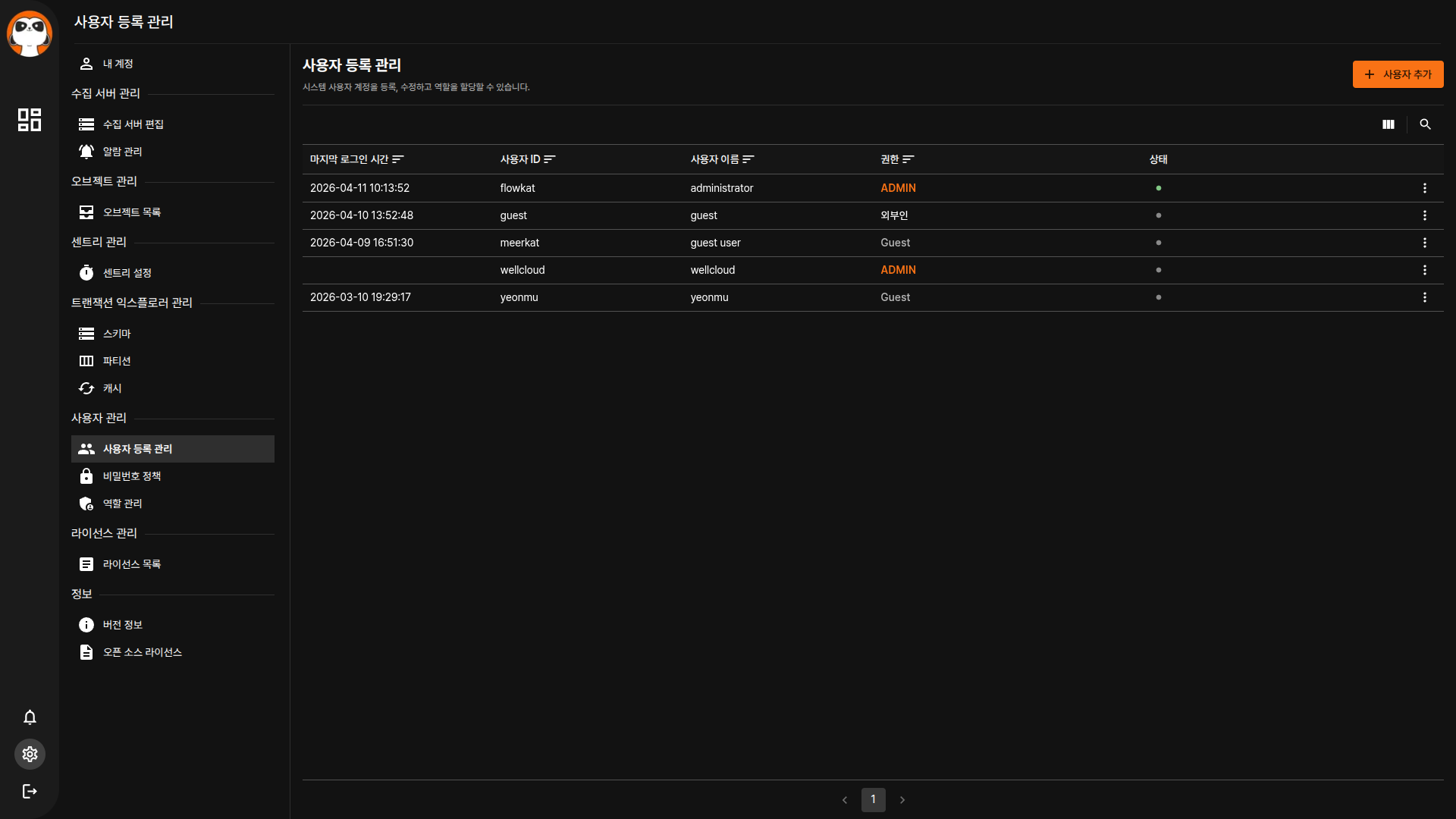
2.3 사용자 목록 조회
| 컬럼 | 설명 |
|---|---|
| 마지막 로그인 시간 | 마지막 로그인 일시 (lastLoginDt) |
| 사용자 ID | 사용자 로그인 ID (userId) |
| 사용자 이름 | 사용자 이름 (userName) |
| 권한 | 사용자 권한 (roleName) |
| 상태 | 계정 상태 (활성/비활성/잠김) |
| 작업 | 수정, 삭제 등 액션 메뉴 |
2.4 사용자 등록
| 액션 | 설명 |
|---|---|
| 추가 버튼 클릭 | 새 사용자 등록 팝업창 표시 |
| 정보 입력 | 아이디, 이름, 이메일, 역할 등 입력 |
| 저장 | 사용자 계정 생성 |
사용자 추가 시 라이선스 제한을 확인합니다. 라이선스 한도를 초과하면 추가할 수 없습니다.
2.5 사용자 상호작용
| 액션 | 설명 | 동작 |
|---|---|---|
| 사용자 추가 | 새 계정 등록 | 추가 버튼 클릭 → 등록 폼 표시 |
| 사용자 수정 | 계정 정보 변경 | 각 행의 액션 메뉴(⋯)에서 수정 클릭 → 수정 폼 표시 |
| 사용자 삭제 | 계정 삭제 | 각 행의 액션 메뉴(⋯)에서 삭제 클릭 → 삭제 확인 |
| 세션 관리 | 활성 세션 확인/종료 | 상태 컬럼의 초록색 원 클릭 → 세션 팝업창 표시 |
| 계정 잠금 해제 | 잠긴 계정 해제 | 상태 컬럼의 잠금 아이콘 클릭 → 잠금 해제 확인 |
2.6 계정 잠금 해제
로그인 실패 횟수 초과로 계정이 잠긴 경우, 상태 컬럼에 잠금 아이콘이 표시됩니다.
- 잠금 아이콘 클릭: 사용자 목록의 상태 컬럼에서 잠금 아이콘을 클릭합니다.
- 확인: "이 계정의 잠금을 해제하시겠습니까?" 확인 팝업창에서 확인을 클릭합니다.
- 완료: 계정이 즉시 잠금 해제되어 사용자가 다시 로그인할 수 있습니다.
계정 잠금은 자동으로 해제되지 않습니다. 관리자가 직접 잠금 아이콘을 클릭하여 해제해야 합니다.
2.7 세션 관리
활성 세션이 있는 사용자의 상태 컬럼에는 초록색 원이 표시됩니다.
- 초록색 원 클릭: 상태 컬럼의 초록색 원을 클릭합니다.
- 세션 팝업창: 해당 사용자의 활성 세션 목록이 팝업창으로 표시됩니다.
- 세션 종료: 특정 세션을 선택하여 강제 종료할 수 있습니다.
| 항목 | 설명 |
|---|---|
| 세션 ID | 활성 세션 식별자 |
| 로그인 시간 | 세션 시작 일시 |
| IP 주소 | 접속 클라이언트 IP |
| 세션 종료 버튼 | 선택한 세션을 강제 종료 |
3. 사용 방법
3.1 개요
로그인 규칙에서는 시스템 전체의 로그인 관련 보안 설정을 관리합니다.
URL: /workgroup/[workgroupId]/setting/users/policy
메뉴: 설정 > 사용자 관리 > 비밀번호 정책 > 로그인 규칙 섹션
3.2 정책 항목
3.2.1 세션 관리
| 항목 | 설명 | 기본값 |
|---|---|---|
| 총 세션수 제한 | 사용자별 동시 세션 허용 여부 (선택 상자로 활성화/비활성화) | 비활성화 |
| 최댓값 | 사용자별 동시 세션 허용 수 (총 세션수 제한 활성화 시 설정) | 0 (비활성화) |
3.2.2 로그인 잠금
| 항목 | 설명 | 기본값 |
|---|---|---|
| 로그인 실패 횟수 초과시 계정 잠김 | 계정 잠김 활성화 여부 (선택 상자로 활성화/비활성화) | 비활성화 |
| 기준값 | 계정 잠김 전 실패 허용 횟수 (criteriaValue 값으로 설정) | 0 (비활성화) |
계정이 잠긴 경우, 관리자가 직접 잠김을 해제해야 합니다. 자동 해제 기능은 없습니다.
3.3 설정 변경
- 정책 페이지 접근: 설정 > 사용자 관리 > 비밀번호 정책 > 로그인 규칙 섹션
- 값 수정: 입력 필드나 스위치로 설정 변경
- 저장: 저장 버튼 클릭으로 변경 사항 적용
4. 비밀번호 정책
4.1 개요
비밀번호 정책에서는 사용자 비밀번호의 보안 수준을 설정합니다.
URL: /workgroup/[workgroupId]/setting/users/policy
메뉴: 설정 > 사용자 관리 > 비밀번호 정책
4.2 기본값/맞춤 설정 선택
비밀번호 정책은 기본값 모드와 맞춤 설정 모드 중 하나를 라디오 버튼으로 선택합니다.
| 모드 | 설명 |
|---|---|
| 기본값 | 플로우캣에서 제공하는 권장 보안 수준으로 자동 설정됩니다. 값을 직접 입력할 수 없습니다. |
| 맞춤 설정 | 조직의 보안 정책에 맞게 각 항목의 값을 직접 입력합니다. |
4.3 맞춤 설정 항목
맞춤 설정 모드를 선택하면 다음 항목을 직접 입력할 수 있습니다.
4.3.1 비밀번호 복잡성
| 항목 | 설명 | 기본값 |
|---|---|---|
| 최소 길이 (minLength) | 비밀번호 최소 자릿수 | 8자 |
| 대문자 포함 (minUpperCase) | 대문자 최소 포함 개수 | 1 |
| 소문자 포함 (minLowercase) | 소문자 최소 포함 개수 | 1 |
| 숫자 포함 (minDigit) | 숫자 최소 포함 개수 | 1 |
| 특수문자 포함 (minSpecial) | 특수문자 최소 포함 개수 | 1 |
| 연속 동일 문자 제한 (minSameCount) | 동일 문자 연속 허용 최대 횟수 | 1 |
4.3.2 비밀번호 갱신
| 항목 | 설명 | 기본값 |
|---|---|---|
| 변경 주기 (minChangeDay) | 비밀번호 변경 최소 주기(일) | 0일 (교체 없음) |
| 기간연장 허용 (delayPeriod) | 비밀번호 변경 기간연장 허용 여부 (선택 상자) | 비허용 |
4.4 비밀번호 복잡성 예시
| 수준 | 요구사항 |
|---|---|
| 약함 | 8자 이상 |
| 보통 | 8자 이상 + 숫자 포함 |
| 강함 | 10자 이상 + 대소문자 + 숫자 + 특수문자 |
5. 역할 관리
5.1 기본 역할
| 역할 | 설명 | 권한 |
|---|---|---|
| Admin | 시스템 관리자 | 전체 권한 |
| Guest | 게스트 | 제한적 조회 권한 |
Admin, Guest 외의 역할(예: User)은 관리자가 직접 생성한 사용자 정의 역할입니다.
5.2 권한 범위
| 권한 | 설명 |
|---|---|
| 읽기 (Read) | 데이터 조회 |
| 쓰기 (Write) | 데이터 생성/수정/삭제 및 시스템 설정 변경 |
5.3 시스템 역할 삭제 보호
Admin과 Guest는 시스템 기본 역할로, 삭제할 수 없습니다.
| 시스템 역할 | 설명 | 삭제 가능 여부 |
|---|---|---|
| Admin | 시스템 관리자 (전체 권한) | 삭제 불가 |
| Guest | 게스트 (제한적 조회 권한) | 삭제 불가 |
| 사용자 정의 역할 | 사용자가 생성한 역할 | 삭제 가능 |
시스템 역할(Admin, Guest)의 삭제 버튼은 비활성화되어 있으며, 마우스를 올리면 "시스템 역할은 삭제할 수 없습니다" 도움말이 표시됩니다.
5.4 역할 카드 구성
역할 목록에서 각 역할은 카드 형태로 표시됩니다. 역할 카드에는 권한 현황이 요약 통계로 표시됩니다.
| 통계 항목 | 설명 |
|---|---|
| 기능 권한 수 | 해당 역할에 부여된 기능 권한 개수 |
| 메뉴 수 | 접근 가능한 메뉴 항목 수 |
| 대상 수 | 접근 가능한 서버/오브젝트 대상 수 |
5.5 오브젝트 권한 설정
역할 편집 팝업창의 오브젝트 권한 섹션에서 역할별로 접근 가능한 서버와 오브젝트를 설정합니다.
| 항목 | 설명 |
|---|---|
| 서버 트리 | 수집 서버 목록을 트리 형태로 표시 |
| 오브젝트 트리 | 서버 하위의 모니터링 오브젝트 목록 |
| 전체 허용 | 모든 서버/오브젝트에 대한 접근을 허용 |
| 선택적 허용 | 특정 서버/오브젝트만 선택하여 접근 허용 |
오브젝트 권한을 사용하면 특정 팀이나 사용자가 자신에게 관련된 서버와 오브젝트만 볼 수 있도록 제한할 수 있습니다.
6. 가이드 팝업창
6.1 역할 관리 가이드
역할 관리 페이지 우측 상단의 ? (물음표) 아이콘을 클릭하면 가이드 팝업창이 표시됩니다.
| 항목 | 아이콘 | 설명 |
|---|---|---|
| 역할 생성 | 추가 아이콘 | 새 역할을 생성하고 권한을 할당 |
| 메뉴 권한 | 메뉴 아이콘 | 역할별 접근 가능한 메뉴 설정 |
| 대상 필터링 | 필터 아이콘 | 역할별 접근 가능한 서버/오브젝트 설정 |
| 기능 권한 | 기능 아이콘 | 역할별 세부 기능 권한(읽기/쓰기) 설정 |
Admin 역할의 권한은 수정할 수 없습니다. Admin은 모든 메뉴와 기능에 대한 전체 권한을 가집니다.
6.2 로그인 규칙 가이드
로그인 규칙 섹션 우측 상단의 ? (물음표) 아이콘을 클릭하면 가이드 팝업창이 표시됩니다.
| 항목 | 아이콘 | 설명 |
|---|---|---|
| 세션 제한 | 세션 아이콘 | 사용자별 동시 세션 수 제한 설정 |
| 계정 잠금 | 잠금 아이콘 | 로그인 실패 시 계정 잠금 조건 설정 |
| 잠금 해제 | 해제 아이콘 | 관리자가 잠긴 계정을 해제하는 방법 안내 |
로그인 규칙 변경은 모든 사용자에게 즉시 적용됩니다. 변경 전 현재 설정 값을 기록해 두십시오.
7. 문제 해결
7.1 자주 발생하는 문제
| 증상 | 원인 | 해결 방법 |
|---|---|---|
| 로그인 실패 | 계정 잠김 | 관리자에게 잠김 해제 요청 |
| 비밀번호 변경 실패 | 정책 위반 | 정책 요구사항 확인 |
| 사용자 추가 실패 | 라이선스 초과 | 라이선스 확인 |
| 세션 만료 | 타임아웃 | 재로그인 |
로그인 실패 횟수 초과로 계정이 잠긴 경우, 관리자가 직접 잠김을 해제해야 합니다.