오브젝트 관리
오브젝트 관리에서는 수집 서버에서 수집된 모니터링 대상 오브젝트를 조회하고, 오브젝트별 별칭 설정 및 상세 설정을 관리할 수 있습니다.
- 관리자(admin): 전체 기능 사용 가능 (편집, 삭제, 동기화, 설정 변경)
- read 권한 보유 역할: 목록 조회는 가능하나 편집 및 삭제 버튼이 비활성화됩니다
- 권한 없음: 설정 메뉴 자체가 표시되지 않습니다
1. 페이지 개요
1.1 기능 설명
| 기능 | 설명 |
|---|---|
| 오브젝트 목록 | 수집 서버별 모니터링 대상 오브젝트 조회 (10개 컬럼) |
| 별칭 관리 | 오브젝트에 사용자 정의 별칭 설정 |
| 오브젝트 설정 | 오브젝트별 상세 설정 (시스템, 네트워크, 프로파일링 등) |
| 설정 동기화 | 같은 패밀리 오브젝트에 설정값 일괄 적용 (ObjectSyncPopover) |
| 오브젝트 삭제 | 개별 삭제 및 비활성 오브젝트 일괄 삭제 |
1.2 접근 경로
URL: /workgroup/[workgroupId]/setting/objects/list
메뉴: 설정 > 오브젝트 관리
/setting/objects/control 라우트는 현재 개발 중(UnderDevelopment) 상태입니다. 해당 경로로 접근하면 준비 중 안내가 표시됩니다.
2. 화면 구성
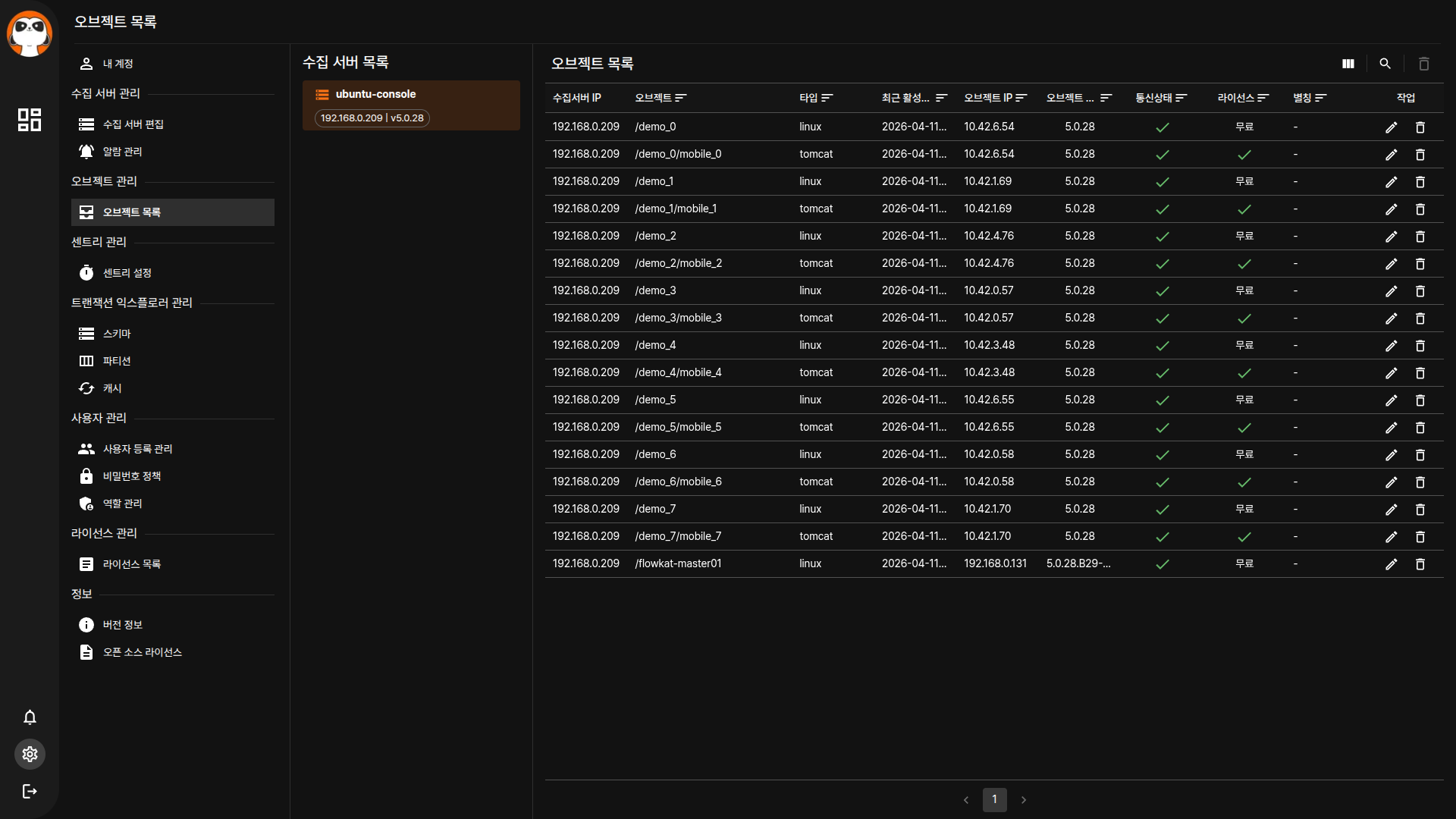
2.1 주요 영역
| 영역 | 설명 |
|---|---|
| 서버 선택기 | 왼쪽 패널 - 수집 서버 목록 |
| 오브젝트 데이터 테이블 | 오른쪽 패널 - 선택된 서버의 오브젝트 목록 |
| 툴바 | 컬럼 설정, 새로고침 등 |
2.2 전체 화면
2.3 UI 구성도
3. 사용 방법
3.1 서버 선택
- 서버 목록 확인: 왼쪽 패널에서 수집 서버 목록을 확인합니다.
- 서버 선택: 조회할 서버를 클릭하여 선택합니다.
- 오브젝트 로드: 선택된 서버의 오브젝트 목록이 자동으로 로드됩니다.
3.2 오브젝트 목록 조회
오브젝트 목록은 다음 10개 컬럼으로 구성됩니다.
| 컬럼 | 설명 |
|---|---|
| serverIp (서버) | 오브젝트가 속한 수집 서버 IP |
| objName (이름) | 오브젝트명 — alive=true이고 JAVA/HOST 패밀리인 경우 클릭 시 설정 페이지로 이동 |
| objType (유형) | 오브젝트 유형 (예: JAVA, HOST) |
| lastWakeUpTime (마지막 기동 시간) | 마지막으로 에이전트가 기동된 시각 |
| address (주소) | 오브젝트 주소 |
| version (버전) | 에이전트 버전 정보 |
| alive (상태) | 활성(●)/비활성(○) 상태 |
| license (라이선스) | 라이선스 할당 상태 |
| objAlias (별칭) | 사용자 정의 별칭 |
| actions (작업) | 편집·삭제 아이콘 버튼 |
비활성(회색)으로 표시된 오브젝트는 현재 수집되지 않는 상태입니다.
오브젝트 이름을 클릭하여 설정 페이지로 이동하려면 alive=true이고 JAVA 또는 HOST 패밀리인 경우에만 가능합니다. 비활성 오브젝트 또는 다른 패밀리는 클릭이 비활성화됩니다.
3.3 별칭 설정
오브젝트에 사용자 정의 별칭을 설정하여 식별하기 쉽게 만들 수 있습니다.
| 액션 | 설명 | 동작 |
|---|---|---|
| 편집 모드 진입 | actions 컬럼의 편집 아이콘(EditIcon) 클릭 | row edit mode 진입 |
| 별칭 입력 | 새 별칭 입력 | 입력 필드에 입력 |
| 저장 | Enter 키 또는 저장 아이콘 | 별칭 저장 |
| 취소 | 취소 아이콘(X) 클릭 | 변경 사항 폐기 |
3.4 오브젝트 삭제
개별 삭제
actions 컬럼의 삭제 아이콘(DeleteIcon)을 클릭하면 해당 오브젝트를 개별 삭제할 수 있습니다. 삭제 확인 팝업창이 표시됩니다.
비활성 오브젝트 일괄 삭제
툴바의 일괄 삭제 버튼을 클릭하면 ObjectControl 기능을 통해 비활성 상태(alive=false)인 오브젝트를 일괄 삭제할 수 있습니다.
삭제된 오브젝트는 복구할 수 없습니다. 에이전트가 재기동되면 자동으로 다시 등록됩니다.
4. 오브젝트 설정
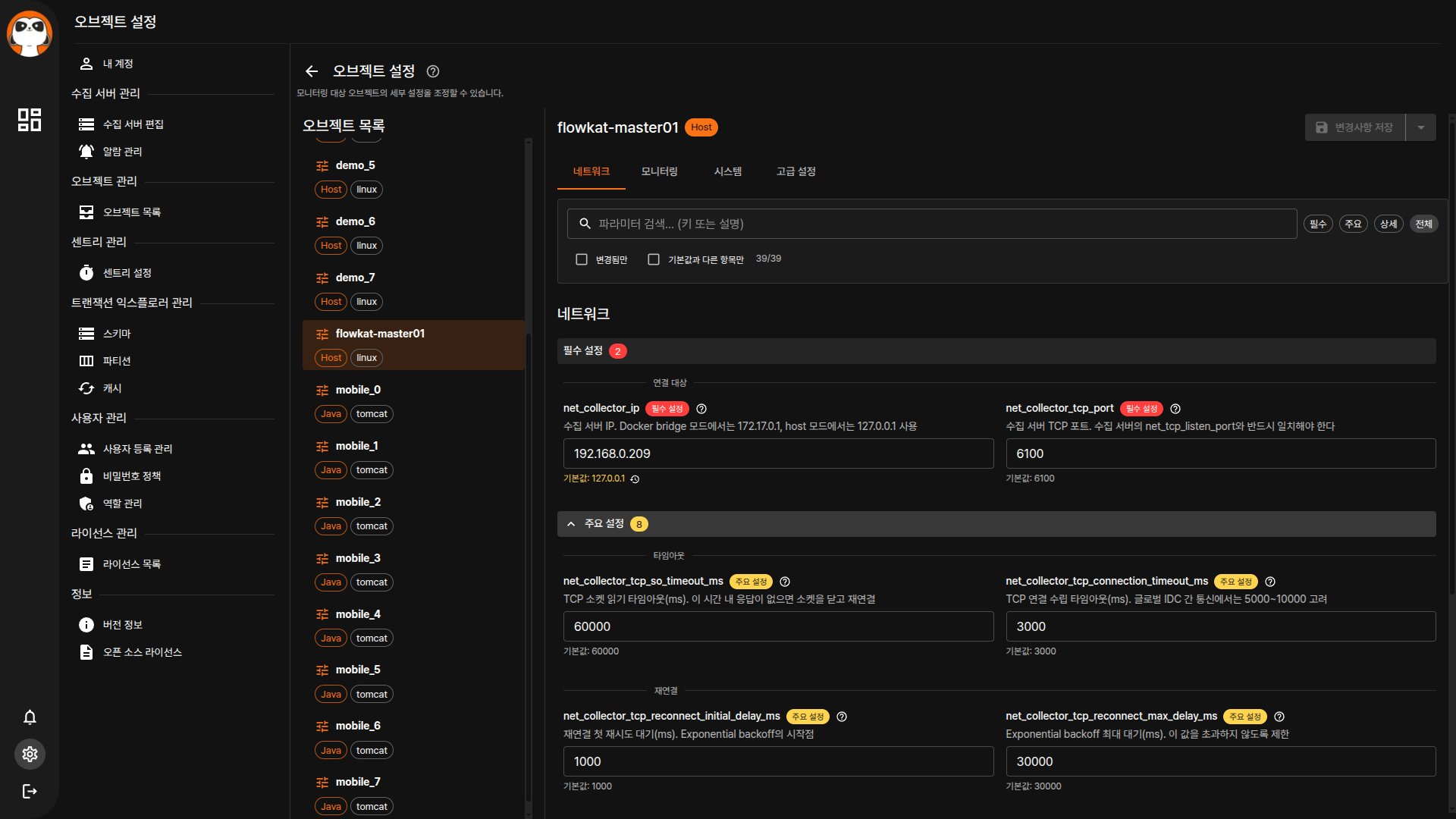
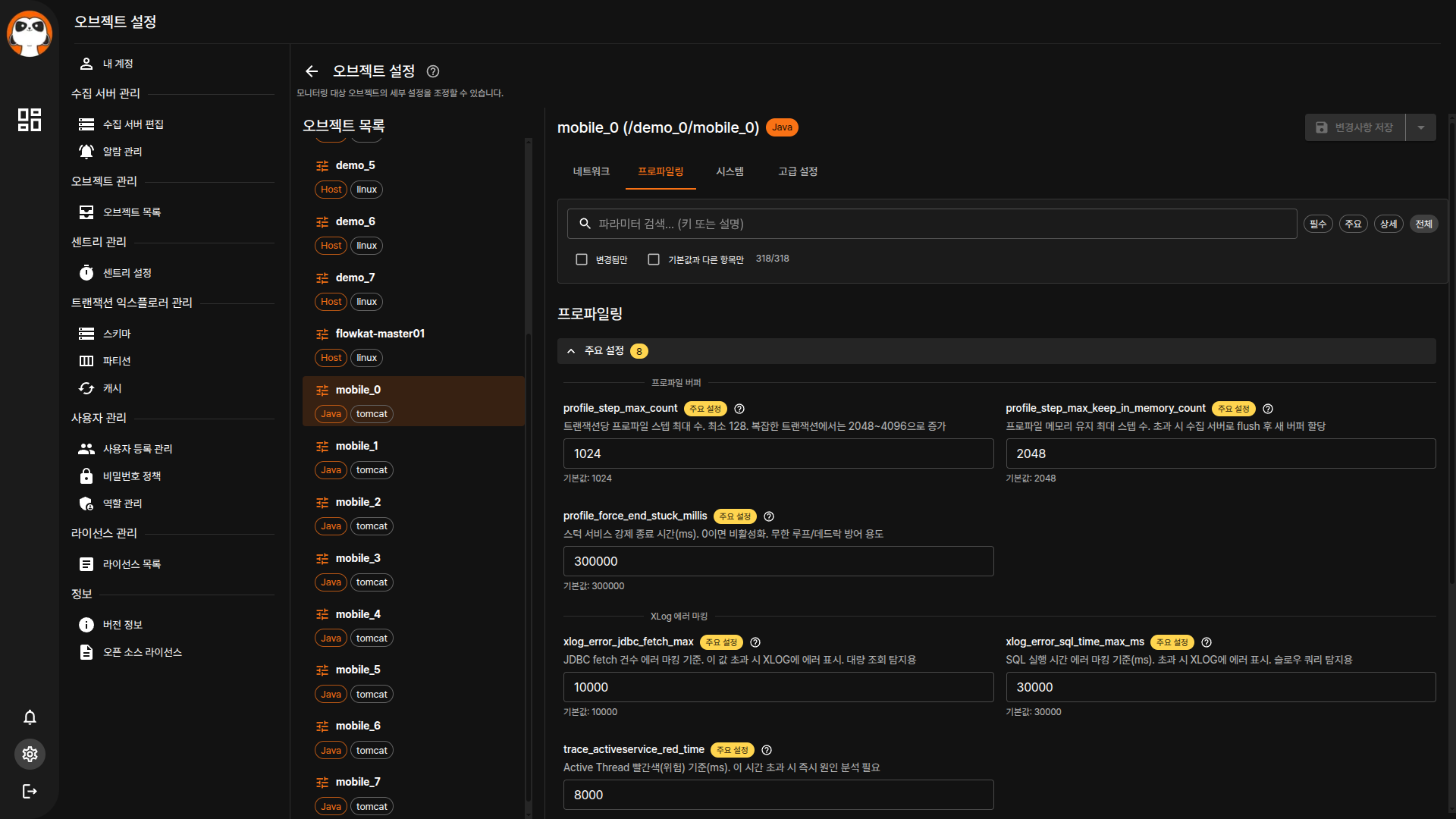
오브젝트 이름 클릭 후 세부 설정을 구성할 수 있습니다. 설정 페이지는 좌측에 오브젝트 목록, 우측에 설정 탭이 표시됩니다.
4.1 설정 탭
| 탭 | 설명 | 표시 조건 |
|---|---|---|
| 네트워크 | 수집 서버 연결 설정 (IP, 포트, 타임아웃 등) | 항상 |
| 프로파일링 | 메서드 프로파일링, 트레이스 설정 | Java 오브젝트만 |
| 모니터링 | CPU/디스크/메모리 임계치 설정 | Host 오브젝트만 |
| 시스템 | 시스템 관련 기본 설정 | 항상 |
| 고급 설정 | 고급 옵션 설정 | 항상 |
프로파일링 탭은 Java 오브젝트에서만, 모니터링 탭은 Host 오브젝트에서만 표시됩니다. 선택한 오브젝트의 유형(Family)에 따라 표시되는 탭이 달라집니다.
4.2 중요도 기반 단계적 공개
오브젝트 설정 파라미터도 수집 서버 설정과 동일한 중요도 분류 체계를 사용합니다.
| 중요도 | 배지 | 설명 | 표시 방식 |
|---|---|---|---|
| 필수 설정 | 빨간색 | 시스템 운영에 반드시 필요한 설정 | 항상 펼쳐진 상태 |
| 주요 설정 | 주황색 | 운영 시 자주 조정하는 설정 | 펼쳐진 상태 (접기 가능) |
| 상세 설정 | 회색 | 고급 사용자를 위한 상세 설정 | 접힌 상태 (펼치기 가능) |
4.3 파라미터 검색 및 필터
- 검색바: 파라미터 키 이름 또는 설명으로 검색합니다.
설정 항목이 20개 미만인 경우 검색바가 표시되지 않습니다. 항목 수가 충분히 많을 때만 검색바가 활성화됩니다.
- 중요도 필터: 필수/주요/상세/전체 중 하나를 선택하여 해당 중요도의 파라미터만 표시합니다.
- 변경됨만: 기본값에서 변경된 파라미터만 표시합니다.
- 기본값과 다른 항목만: 기본값과 다른 값을 가진 파라미터만 표시합니다.
- 변경 항목 수 표시: 변경된 파라미터 수가 설정 탭 상단의 태그(Chip)로 표시됩니다.
모니터링 탭에서는 "CPU 임계치", "디스크 임계치", "메모리 임계치" 등 기능별로 그룹화되어 표시됩니다.
4.4 설정 탭 화면
네트워크 설정
모니터링 설정
4.5 설정 동기화 (ObjectSyncPopover)
같은 패밀리의 여러 오브젝트에 동일한 설정값을 일괄 적용해야 할 때 동기화 기능을 사용합니다.
| 단계 | 설명 |
|---|---|
| 1단계: 오브젝트 선택 | 같은 패밀리 내에서 설정을 적용할 대상 오브젝트를 선택합니다 |
| 2단계: 설정 키 선택 | 동기화할 설정 항목(키)을 선택합니다 |
| 3단계: 일괄 적용 | 선택된 오브젝트에 설정값을 일괄 적용합니다 |
동기화는 같은 패밀리(Family) 내의 오브젝트 간에만 가능합니다. JAVA 오브젝트 설정은 JAVA 오브젝트끼리, HOST 오브젝트 설정은 HOST 오브젝트끼리 동기화할 수 있습니다.
5. 상호작용 요약
| 액션 | 설명 | 동작 |
|---|---|---|
| 서버 선택 | 서버 목록에서 클릭 | 해당 서버의 오브젝트 로드 |
| 설정 페이지 이동 | alive=true인 JAVA/HOST 오브젝트 이름 클릭 | 설정 페이지로 이동 |
| 별칭 편집 | actions 컬럼의 편집 아이콘 클릭 | row edit mode 진입 |
| 저장 | Enter 키 또는 저장 아이콘 | 변경 사항 저장 |
| 취소 | 취소 아이콘(X) 클릭 | 변경 사항 폐기 |
| 개별 삭제 | actions 컬럼의 삭제 아이콘 클릭 | 해당 오브젝트 삭제 |
| 비활성 일괄 삭제 | 툴바 일괄 삭제 버튼 클릭 | 비활성 오브젝트 전체 삭제 |
| 설정 동기화 | 동기화 버튼 클릭 | ObjectSyncPopover 열림 — 오브젝트/키 선택 후 일괄 적용 |
6. 가이드 팝업창
6.1 개요
오브젝트 관리 페이지 우측 상단의 ? (물음표) 아이콘을 클릭하면 가이드 팝업창이 표시됩니다. 이 팝업창은 오브젝트 설정의 주요 기능을 간략히 안내합니다.
6.2 가이드 내용
| 항목 | 설명 |
|---|---|
| 오브젝트 설정 가이드 | 오브젝트별 설정 탭(시스템, 네트워크, 모니터링, 프로파일링, 고급)의 사용 방법 안내 |
7. 문제 해결
7.1 자주 발생하는 문제
| 증상 | 원인 | 해결 방법 |
|---|---|---|
| 오브젝트가 표시되지 않음 | 서버 연결 문제 | 수집 서버 상태 확인 |
| 별칭이 저장되지 않음 | 권한 부족 | 관리자 권한 확인 |
| 오브젝트 상태가 비활성 | 에이전트 중단 | 해당 에이전트 상태 확인 |
| 오브젝트 이름 클릭 불가 | alive=false 또는 미지원 패밀리 | 오브젝트 상태 및 패밀리 확인 |
| 동기화 실패 | 네트워크 문제 또는 패밀리 불일치 | 네트워크 연결 및 오브젝트 패밀리 확인 |
오브젝트는 에이전트가 실행 중인 애플리케이션에서 자동으로 감지됩니다. 오브젝트가 표시되지 않으면 에이전트 연결 상태를 확인하십시오.