사용자 정의 대시보드
사용자 정의 대시보드 페이지에서는 사용자가 직접 대시보드를 생성하고, 필요한 위젯을 배치하여 개인화된 모니터링 환경을 구성할 수 있습니다.
1. 페이지 개요
1.1 기능 설명
| 기능 | 설명 |
|---|---|
| 대시보드 생성 | 새로운 사용자 정의 대시보드 생성 |
| 위젯(Widget) 배치 | 드래그 앤 드롭으로 위젯 배치 |
| 레이아웃 편집 | 격자(그리드, Grid) 레이아웃 자유 구성 |
| 템플릿 선택 | 기본 템플릿에서 시작 |
| 내보내기 | 대시보드를 JSON 파일로 다운로드 (카드 컨텍스트 메뉴) |
| 가져오기 | JSON 파일에서 대시보드 가져오기 (헤더 버튼) |
| 제목/설명 편집 | 카드 목록에서 직접 수정 (편집 팝업창) |
| 대시보드 공유 | 생성한 대시보드 목록 관리 |
1.2 접근 경로
URL: /workgroup/[workgroupId]/customized
메뉴: 대시보드 > 사용자 정의
로그인한 사용자면 조회할 수 있습니다. 생성/편집은 쓰기 권한이 필요합니다.
2. 화면 구성
2.1 주요 영역
| 영역 | 설명 |
|---|---|
| 대시보드 목록 | 생성된 사용자 정의 대시보드 목록 |
| 격자(그리드, Grid) 영역 | 위젯이 배치되는 그리드 레이아웃 |
| 편집 도구 | 위젯 추가, 레이아웃 편집 도구 |
| 카운터 에디터 | 위젯(Widget) 추가/설정 패널 |
2.2 전체 화면
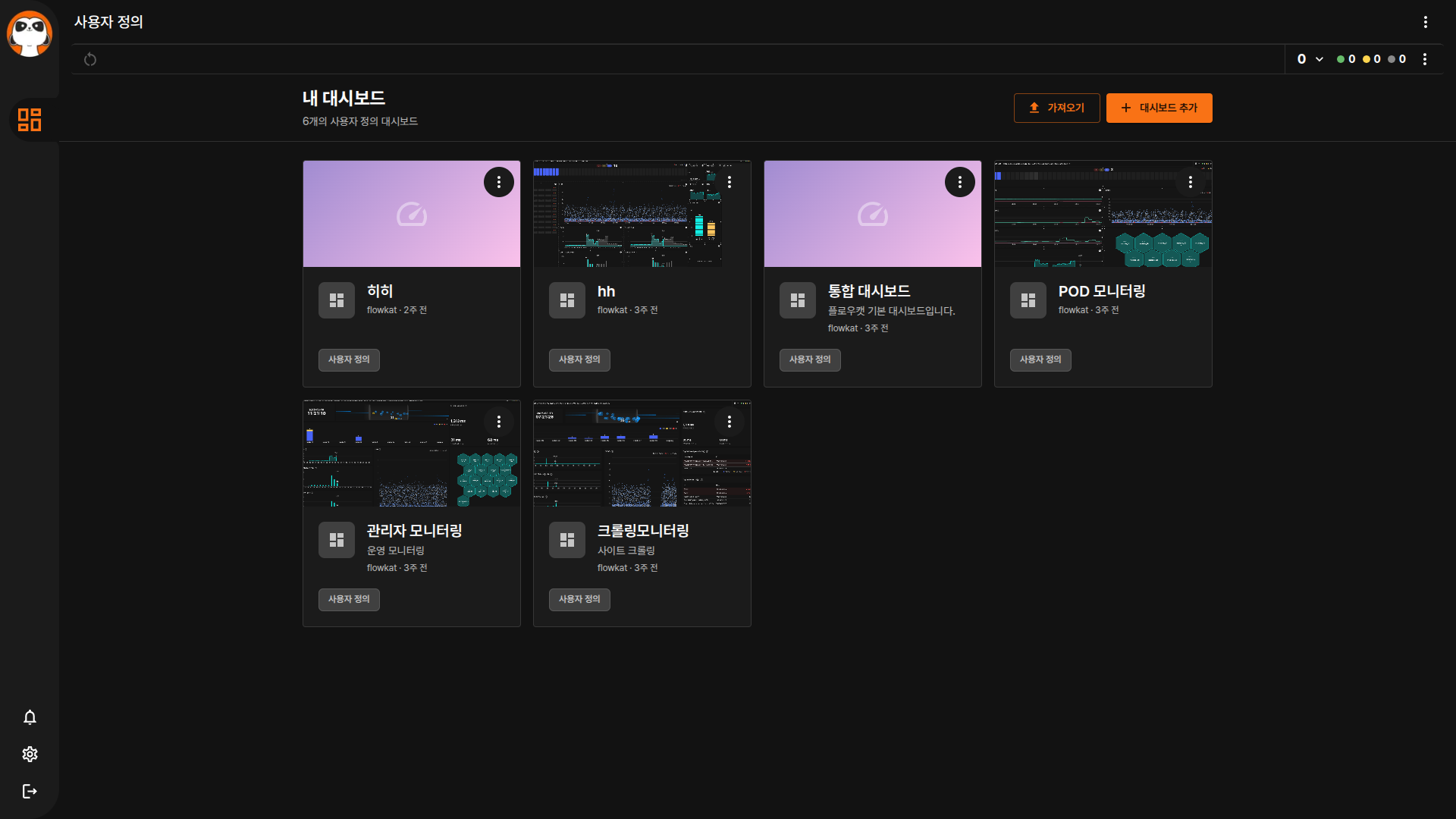
2.3 UI 구성도
3. 사용 방법
3.1 대시보드 생성
대시보드 생성은 2단계로 진행됩니다.
1단계 — 템플릿 선택:
- 목록 페이지에서 "+" 버튼을 클릭합니다.
- 기본 템플릿 목록에서 원하는 템플릿을 선택하거나 "빈 대시보드"를 선택합니다.
2단계 — 대시보드 정보 입력: 3. 대시보드 제목을 입력합니다 (필수). 4. 설명을 입력합니다 (선택). 5. "생성" 버튼을 클릭하면 대시보드가 생성되고 자동으로 편집 모드로 진입합니다.
3.2 위젯 추가
- 편집 모드 진입: "편집" 버튼을 클릭합니다.
- 위젯 선택: 카운터 에디터에서 추가할 위젯을 선택합니다.
- 드래그 앤 드롭: 위젯을 원하는 위치로 드래그합니다.
- 크기 조절: 위젯 모서리를 드래그하여 크기를 조절합니다.
- 저장: "저장" 버튼을 클릭합니다.
그리드는 화면 크기에 따라 자동으로 조정됩니다. Desktop(12컬럼), Tablet(6컬럼), Mobile(1컬럼)을 지원합니다.
3.3 사용 가능한 위젯(Widget)
사용자 정의 대시보드는 37개 위젯 타입을 지원합니다. 카테고리별로 분류하면 다음과 같습니다.
성능 카운터
| 위젯 타입 | 설명 |
|---|---|
| COUNTER (성능 카운터) | 라인/바/숫자/스택라인/스택바/영역라인 6가지 서브 차트 유형을 선택할 수 있습니다. SERVER 뷰와 GROUP 뷰 전환도 지원합니다. |
성능 카운터 위젯은 NUMBER, TIME LINE, STACK BAR 등 6가지 뷰 모드 중 선택할 수 있습니다. 위젯 설정에서 원하는 시각화 형태를 변경하십시오.
활성 서비스
| 위젯 타입 | 설명 |
|---|---|
| ACTIVE_SPEED | 활성 서비스 속도 게이지 |
| ACTIVE_SPEED_BAR | 활성 서비스 속도 바 차트 |
| ActiveVerticalBar | 서버별 활성 서비스 수직 바 차트 |
| ActiveSummary | 활성 서비스 요약 카드 |
| ActiveSummaryV2 | 활성 서비스 요약 v2 (뱃지 스타일) |
| HorizontalActiveSpeed | 가로 방향 활성 서비스 속도 |
| ACTIVE_SERVICE_BAR | 활성 서비스 현황 바 차트 |
트랜잭션 로그
| 위젯 타입 | 설명 |
|---|---|
| XLOG | 트랜잭션 산점도 — Canvas 기반 고성능 렌더링. 점 클릭 시 프로파일 팝업창, 드래그 시 영역 선택 및 필터링 가능 |
이벤트 및 알람
| 위젯 타입 | 설명 |
|---|---|
| Event | 이벤트 목록 (헥사곤 뷰/테이블 뷰 전환 가능) |
| Alert | 알람 목록 (헥사곤 뷰/테이블 뷰 전환 가능, 알람 레벨 색상 인디케이터 포함) |
| AlertTable | 가상 스크롤 알람 데이터 테이블 — Alert과 독립적인 별도 위젯 |
비교 차트
| 위젯 타입 | 설명 |
|---|---|
| TPSDiff | 오늘/어제 TPS 비교 라인 차트 |
| RecentUserDiff | 오늘/어제 최근 사용자 수 비교 |
| ServiceCallDiff | 오늘/어제 서비스 호출 건수 비교 |
| ServiceHourCallDiff | 시간별 서비스 호출 건수 비교 |
| VisitorHourDiff | 시간별 방문자 수 비교 바 차트 |
방문자 통계
| 위젯 타입 | 설명 |
|---|---|
| TodayAll | 오늘 전체 통계 |
| TodayVisitor | 오늘 방문자 수 |
| TodayVisitorDiff | 오늘/어제 방문자 수 비교 |
TopN 트래픽 분석
| 위젯 타입 | 설명 |
|---|---|
| TopNIp | 상위 IP 트래픽 목록 |
| TopNIpUrl | 상위 IP별 URL 트래픽 |
| TopNUrl | 상위 URL 트래픽 목록 |
| TopNUserAgent | 상위 사용자 에이전트 목록 |
| TopNUserAgentIp | 상위 사용자 에이전트별 IP |
오브젝트 시각화
| 위젯 타입 | 설명 |
|---|---|
| Hexagon | 오브젝트 메시 — 전체 오브젝트를 헥사곤 배열로 시각화하는 토폴로지 맵 |
기타
| 위젯 타입 | 설명 |
|---|---|
| Clock | 현재 시각을 실시간으로 표시하는 시계 위젯 |
| MD_EDITOR | 마크다운 에디터 — 대시보드에 메모나 안내문 삽입 가능 |
| SERVER_META | 서버 메타 정보 표시 |
| BANNER | 배너 이미지 또는 텍스트 표시 |
| REQUESTS | 요청 현황 (게이지는 이 위젯의 하위 컴포넌트이며 독립 위젯이 아님) |
| DATA_THROUGH_PUT | 데이터 처리량 — 네트워크 입출력 처리량 실시간 표시 |
| ServiceQPSBar | 서비스 QPS 바 차트 — SQL/API 응답시간 분포 바 차트 |
각 위젯의 상세 읽는 법은 차트 위젯 참조 가이드를 참고하십시오.
3.4 대시보드 카드 컨텍스트 메뉴
대시보드 카드의 더보기(⋮) 버튼을 클릭하면 다음 액션을 수행할 수 있습니다:
| 메뉴 | 설명 |
|---|---|
| 편집 | 대시보드 제목/설명 수정 팝업창 |
| 시작 페이지 설정/해제 | 해당 대시보드를 로그인 후 첫 화면으로 설정합니다 |
| 내보내기 | 대시보드 설정을 JSON 파일로 다운로드합니다 |
| 삭제 | 대시보드를 삭제합니다 (삭제 권한 필요) |
"시작 페이지"로 설정된 대시보드는 카드에 "시작 페이지" 태그가 표시됩니다. 로그인 후 자동으로 해당 대시보드로 이동합니다.
3.5 내보내기 (Export)
- 대시보드 카드의 더보기(⋮) 버튼 → "내보내기"를 클릭합니다.
- 대시보드 설정이 JSON 파일로 다운로드됩니다.
내보내기 기능으로 대시보드 구성을 백업하거나 다른 사용자와 공유할 수 있습니다.
3.6 가져오기 (Import)
- 가져오기 버튼 클릭: 목록 헤더의 "가져오기" 버튼을 클릭합니다.
- JSON 파일 선택: 내보내기한 JSON 파일을 선택합니다.
- 검증 및 생성: FlowKat 포맷 검증 후 대시보드가 생성됩니다.
가져오기는 FlowKat 포맷(widget + layouts)을 검증합니다. 잘못된 포맷의 파일은 거부됩니다.
4. 편집 기능
4.1 레이아웃 편집
| 기능 | 설명 |
|---|---|
| 드래그 이동 | 위젯을 드래그하여 위치 변경 — 12컬럼 그리드에 스냅됩니다 |
| 크기 조절 | 위젯 모서리를 드래그하여 크기 변경 — 위젯마다 최소/최대 크기 제한이 있습니다 |
| 위젯 삭제 | 위젯의 삭제 버튼 클릭 |
| 전체 삭제 | 모든 위젯 일괄 삭제 |
편집 모드에서 위젯은 12컬럼 그리드에 자동으로 스냅됩니다. 위젯이 겹치지 않도록 자동으로 재배치되며, 설정된 최소/최대 크기 범위 내에서만 조절할 수 있습니다.
4.2 편집 모드 전환
- 편집 모드 ON: 위젯 이동/크기 조절 가능
- 편집 모드 OFF: 위젯 상호작용만 가능 (차트 줌, 클릭 이벤트 등)
5. 데이터 갱신
5.1 자동 갱신
- 갱신 주기: 2초 (WebWorker 기반 고정 주기)
- 갱신 방법: WebWorker 기반 스케줄링 폴링
5.2 수동 갱신
페이지 새로고침 또는 대시보드 재선택 시 데이터가 갱신됩니다.
6. 문제 해결
6.1 자주 발생하는 문제
| 증상 | 원인 | 해결 방법 |
|---|---|---|
| 위젯이 이동되지 않음 | 편집 모드 OFF | 편집 버튼 클릭 |
| 레이아웃이 저장되지 않음 | 권한 없음 | 권한 확인 |
| 위젯이 표시되지 않음 | 데이터 없음 | 오브젝트 선택 확인 |
| 대시보드가 생성되지 않음 | 권한 없음 | 관리자에게 요청 |
편집 후 반드시 저장 버튼을 클릭해야 변경 사항이 유지됩니다. 취소 버튼을 클릭하면 변경 사항이 삭제됩니다.