트랜잭션 익스플로러 > 로그
트랜잭션 데이터를 마이닝하여 패턴을 발견하고 이상 징후를 분석합니다.
1. 페이지 개요
1.1 기능 설명
트랜잭션 익스플로러 > 로그 페이지는 대량의 트랜잭션 데이터에서 유의미한 패턴을 발견하고 분석할 수 있는 기능을 제공합니다.
- 디스커버리 탭: 시간 기반 히스토그램과 상세 문서 조회를 제공합니다
- 트래픽 분석 탭: 트래픽 패턴과 이상 징후를 분석합니다
1.2 접근 경로
URL: /workgroup/[workgroupId]/tx-mining/log
메뉴: 대시보드 > 트랜잭션 익스플로러 > 로그
접근 권한
모든 사용자가 접근할 수 있습니다. 읽기 전용 사용자는 조회만 가능합니다.
2. 화면 구성
2.1 주요 영역
| 영역 | 설명 |
|---|---|
| 검색 영역 | 날짜 범위, 서버, 오브젝트, 필터 설정 |
| 탭 영역 | 디스커버리, 트래픽 분석 탭 전환 |
| 디스커버리 탭 | 시간 히스토그램, 필드 리스트, 문서 목록 |
| 트래픽 분석 탭 | 집계 테이블, 이상 탐지 패널 |
2.2 전체 화면
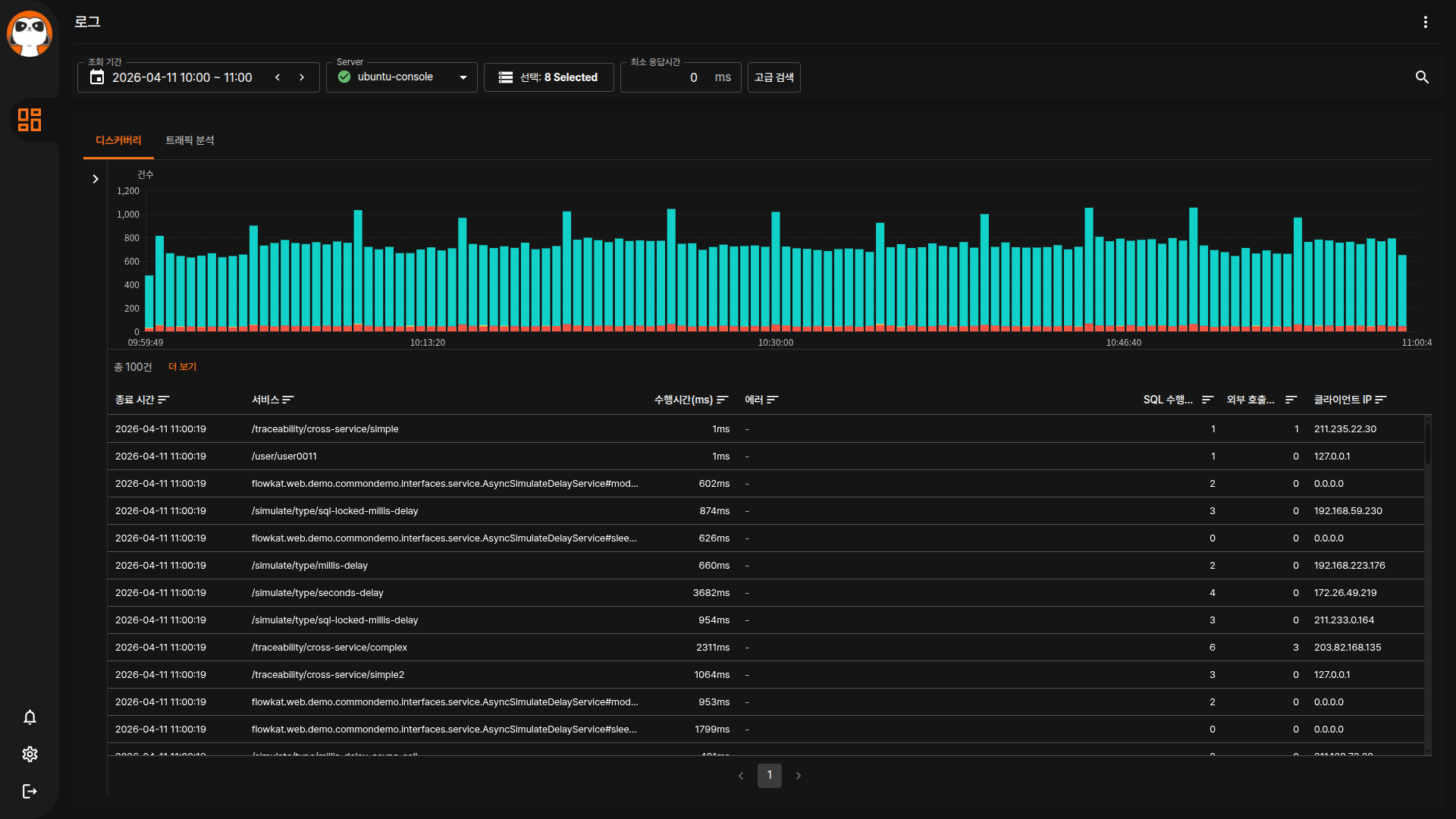
2.3 UI 구성도
3. 사용 방법
3.1 검색 설정
- 날짜 범위 선택: 시작일과 종료일을 선택합니다 (최대 30일)
- 서버 선택: 분석할 수집 서버를 선택합니다
- 오브젝트 선택: 특정 오브젝트를 필터링할 수 있습니다
- 최소 응답 시간: ms 단위로 최소 응답 시간을 설정합니다
- 고급 필터: 서비스명, IP 주소 등 추가 필터를 설정합니다
- 검색 실행: 검색 버튼을 클릭하여 데이터를 조회합니다
날짜 범위 제한
검색 가능한 최대 기간은 30일입니다. 장기 분석이 필요한 경우 여러 번 나누어 검색하십시오.
3.2 디스커버리 탭
3.2.1 시간 히스토그램
- 트랜잭션 발생 빈도를 시간대별로 시각화합니다
- 특정 시간대를 선택(brush)하면 해당 범위로 문서가 재검색됩니다
- 히스토그램은 전체 검색 범위를 유지합니다
3.2.2 필드 리스트
- 왼쪽 패널에서 필드별 통계를 확인할 수 있습니다
- 필터 아이콘을 클릭하여 특정 값을 필터링할 수 있습니다
- 접힌 상태에서 화살표 버튼으로 다시 열 수 있습니다
3.2.3 문서 목록
- 트랜잭션 상세 정보를 테이블 형태로 표시합니다
- 페이지당 100건씩 표시됩니다
- 행을 클릭하여 상세 정보를 확인할 수 있습니다
3.3 트래픽 분석 탭
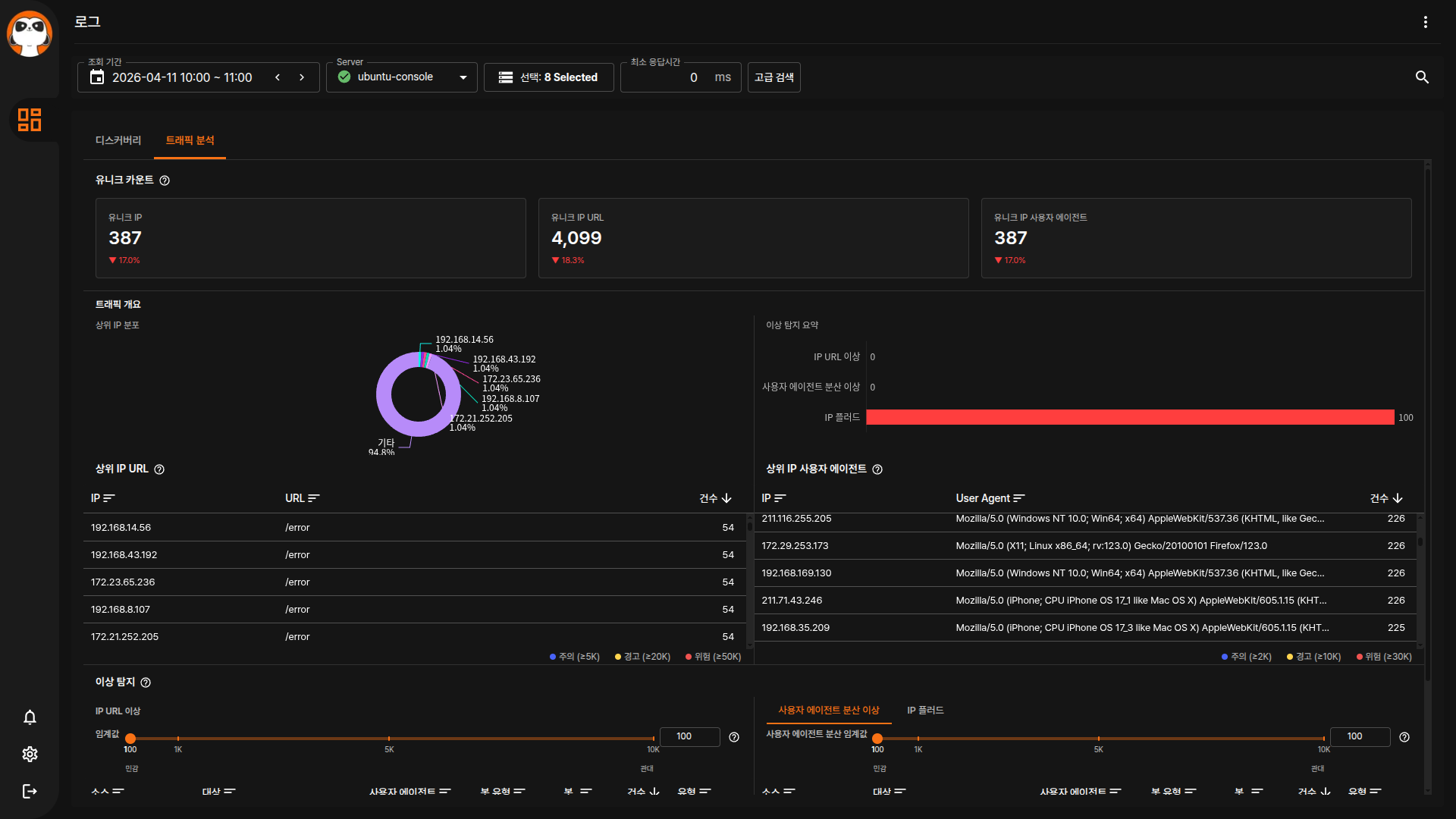
트래픽 분석 탭은 트래픽 패턴을 시각화하고 이상 징후를 탐지합니다.
초보자 도움말
처음 사용 시 안내 배너가 표시됩니다. 검색 실행 후 자동으로 숨겨집니다.
3.3.1 집계 카드
데이터 개요를 한눈에 확인할 수 있습니다.
- 유니크 IP: 조회된 유니크 IP 주소 수
- 유니크 IP+URL 조합: 유니크 IP와 요청 경로의 고유 조합 수
- 유니크 IP+사용자 에이전트 조합: 유니크 IP와 사용자 에이전트의 고유 조합 수
- 변화율(delta): 이전 기간 대비 변화를 아이콘으로 표시합니다
- ▲ (증가): 이전 기간보다 증가
- ● (안정): 이전 기간과 유사
- ▼ (감소): 이전 기간보다 감소
3.3.2 개요 차트
트래픽 분포를 시각화하여 빠르게 파악할 수 있습니다.
- IP 분포 도넛 차트: 상위 IP별 트래픽 비중을 원형 차트로 표시합니다
- 이상 탐지 요약 바: 각 이상 유형별 탐지 건수를 바 차트로 표시합니다
반응형 차트
화면 크기에 따라 차트가 자동으로 조정됩니다. 모바일에서는 세로 배치로 표시됩니다.
3.3.3 상위 집계 테이블
상위 트래픽을 테이블 형태로 상세 조회할 수 있습니다.
- IP + URL: IP별 URL 호출 횟수를 표시합니다
- IP + 사용자 에이전트: IP별 사용자 에이전트 분포를 표시합니다
- 컬럼 헤더를 클릭하여 정렬할 수 있습니다
- 필터 아이콘을 클릭하여 해당 값으로 검색할 수 있습니다
- 첫 방문 시 첫 행에 펄스(pulse) 애니메이션이 표시됩니다 — 클릭하여 드릴다운 분석을 시작하십시오
테이블별 임계값 색상 기준 — 두 테이블이 서로 다릅니다
IP + URL 테이블
- 녹색: 5,000회 미만 (Notice)
- 주황: 5,000 ~ 20,000회 (Warning)
- 빨강: 50,000회 이상 (Critical)
IP + 사용자 에이전트 테이블
- 녹색: 2,000회 미만 (Notice)
- 주황: 2,000 ~ 10,000회 (Warning)
- 빨강: 30,000회 이상 (Critical)
3.3.4 임계값 슬라이더
이상 탐지 기준을 조정할 수 있습니다.
- 슬라이더: 1~10,000 범위에서 임계값 조절
- 텍스트 입력: 정확한 수치 직접 입력
- 자동 재조회: 500ms 디바운스 후 자동으로 데이터 재조회
임계값 기준
- IP+URL 이상: 단일 URL 호출 횟수가 임계값 초과 시 탐지
- 사용자 에이전트 확산 이상: 단일 IP의 사용자 에이전트 수가 임계값 초과 시 탐지
- IP 플러드 이상: 단일 IP 전체 호출 횟수가 임계값 초과 시 탐지
3.3.5 이상 탐지 패널
- IP+URL 이상: 특정 IP가 단일 URL을 과도하게 호출하는 경우를 탐지합니다
- 사용자 에이전트 확산 이상: 단일 IP가 다양한 사용자 에이전트를 사용하는 경우를 탐지합니다
- 탭 전환: 사용자 에이전트 확산 / IP 플러드
- 패널 행 클릭 시 DocumentDetail 컴포넌트가 행 하단으로 확장되어 해당 항목의 상세 정보를 인라인으로 표시합니다
- ServiceStats 컴포넌트가 이상 탐지 항목과 연관된 서비스 통계를 함께 제공합니다
4. 필터 및 검색
4.1 필터 옵션
| 필터 항목 | 설명 | 사용 예시 |
|---|---|---|
| 날짜 범위 | 검색할 시작일과 종료일 | 최근 24시간 |
| 서버 | 수집 서버 선택 | prod-server-01 |
| 오브젝트 | 특정 오브젝트 필터링 | WAS-01, WAS-02 |
| 최소 응답 시간 | ms 단위 최소 응답 시간 | 1000ms 이상 |
| 서비스명 | 서비스 이름 필터 | /api/users |
| IP 주소 | 클라이언트 IP 필터 | 192.168.1.100 |
4.2 검색 방법
- 검색 조건을 설정합니다
- 검색 버튼을 클릭합니다
- 탭이 자동으로 전환되며 결과가 표시됩니다
- 히스토그램에서 특정 시간대를 선택하면 범위가 좁혀집니다
브러시 선택 해제
히스토그램에서 선택한 범위를 해제하면 전체 검색 범위로 복원됩니다.
5. 데이터 갱신
5.1 자동 갱신
- 갱신 주기: 자동 갱신 없음 (수동 검색 기반)
- 갱신 방법: REST API 호출
실시간 데이터
트랜잭션 익스플로러은 실시간 스트리밍이 아닌 일괄 검색 방식을 사용합니다.
5.2 수동 갱신
- 검색 버튼을 다시 클릭하여 데이터를 갱신합니다
6. 문제 해결
6.1 자주 발생하는 문제
| 증상 | 원인 | 해결 방법 |
|---|---|---|
| 검색 결과가 없음 | 날짜 범위에 데이터가 없음 | 날짜 범위를 변경하십시오 |
| 히스토그램이 표시되지 않음 | 데이터 미존재 | 검색 조건을 확인하십시오 |
| 이상 탐지 결과 없음 | 임계값이 너무 높음 | 임계값을 낮추십시오 |
주의사항
- 트랜잭션 익스플로러 검색은 대량의 데이터를 처리하므로 검색 결과가 표시될 때까지 시간이 걸릴 수 있습니다
- 30일 이상의 범위는 검색할 수 없습니다