운영 대시보드
운영 대시보드는 운영팀이 서비스 가용성과 성능을 효율적으로 모니터링할 수 있도록 설계된 전용 화면입니다. SLA(서비스 수준 협약) 준수 여부와 주요 성능 지표를 한눈에 확인하십시오.
1. 페이지 개요
1.1 기능 설명
| 기능 | 설명 |
|---|---|
| 서비스 가용성 | 액티브 스피드 v2, 서비스 모니터를 통한 전체 서비스 현황 |
| 요청 상태 요약 | TPS(초당 트랜잭션 수), 최근 사용자, 서비스 호출 건수, 에러율 핵심 메트릭 요약 |
| 오브젝트 메쉬 | 전체 오브젝트 상태를 헥사곤 그리드로 시각화 |
| 트랜잭션 분석 | XLOG 트랜잭션 응답시간 분포 분산형 차트 |
1.2 접근 경로
URL: /workgroup/[workgroupId]/monitoring/operation
메뉴: 대시보드 > 모니터링 > 운영 대시보드
접근 권한
로그인한 사용자면 누구나 접근할 수 있습니다. 주로 운영팀이 사용합니다.
2. 화면 구성
2.1 주요 영역
| 영역 | 설명 |
|---|---|
| 상단 헤더 | 서버 선택, 오브젝트 선택, 액션 메뉴 |
| 상단 위젯 | 액티브 스피드 v2, 서비스 모니터 (수평 바) |
| 중단 위젯 | 요청 상태 요약, 오브젝트 메쉬, XLOG |
2.2 전체 화면
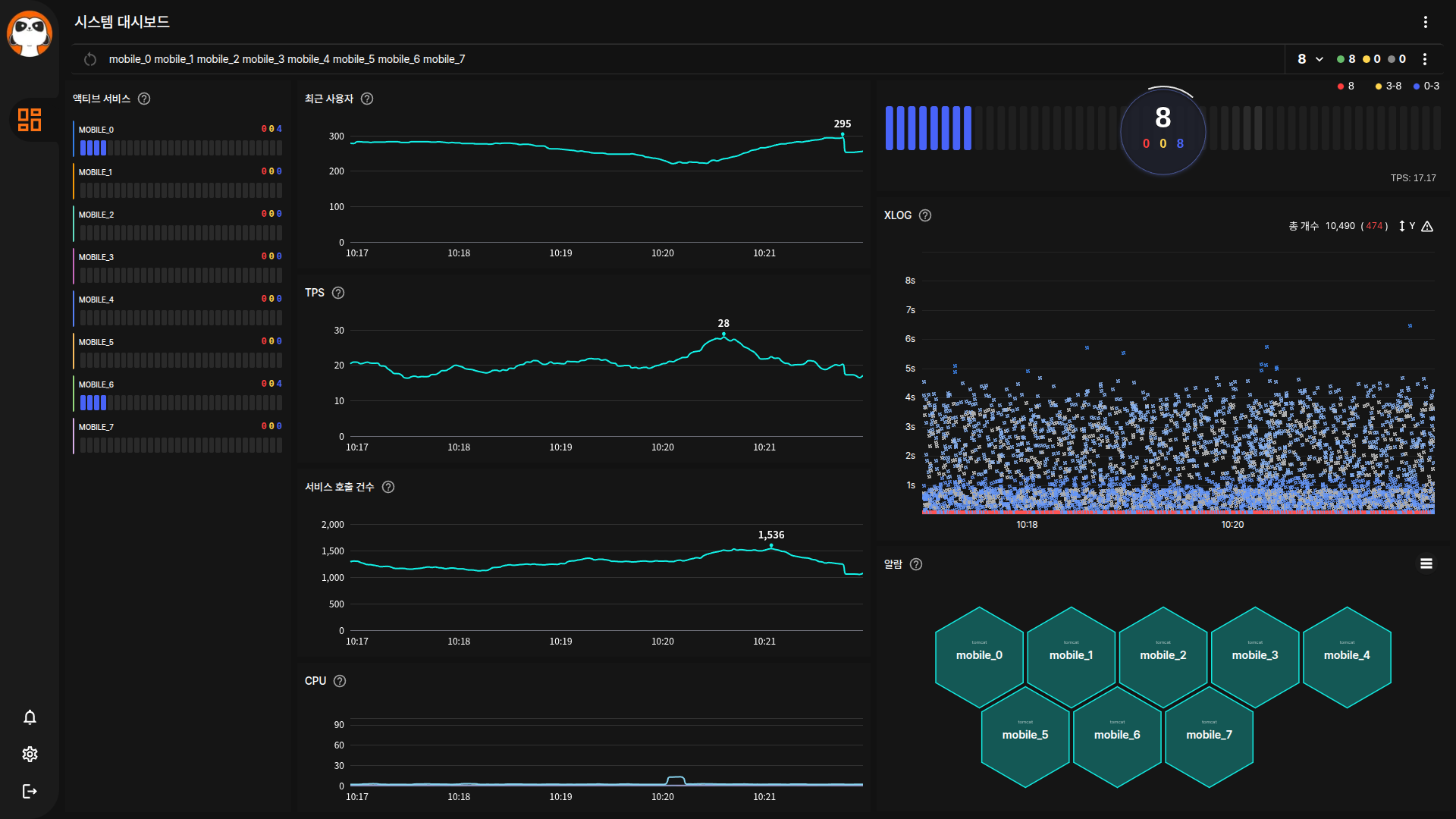
2.3 UI 구성도
3. 위젯(Widget) 구성
운영 대시보드는 서비스 가용성과 전체 현황을 한눈에 파악할 수 있도록 구성됩니다.
3.1 위젯(Widget) 목록
| 위젯명 | 종류 | 데이터 원본 | 설명 |
|---|---|---|---|
| 액티브 스피드 v2 | 수평 바 차트 | 활성 속도, 초당 트랜잭션 수 | 활성 서비스와 초당 트랜잭션 수를 수평 바로 표시 |
| 서비스 모니터 | 수평 바 차트 | 활성 속도 | 전체 서비스 활성 상태 수평 바 |
| 오브젝트 메쉬 | 헥사곤 | 오브젝트 탐색기 | 전체 오브젝트 상태를 헥사곤 메쉬로 시각화 |
| 요청 상태 요약 | 요청 요약 | 초당 트랜잭션 수, 최근 사용자, 서비스 호출 수, 에러율 | 핵심 메트릭 요약 표시 |
| 트랜잭션 로그 | 트랜잭션 로그(XLOG) | 시계열 트랜잭션 로그 | 트랜잭션 분산 차트 |
3.2 위젯 종류 설명
| 종류 | 설명 | 시각화 형태 |
|---|---|---|
| 수평 바 차트 | 활성 서비스 요약 (수평) | 수평 진행 바 |
| 수평 바 차트 | 서비스 활성 상태 | 수평 바 차트 |
| 헥사곤 | 오브젝트 상태 메쉬 | 헥사곤 그리드 |
| 요청 요약 | 요청 상태 종합 요약 | 숫자 + 게이지 |
| 트랜잭션 로그(XLOG) | 트랜잭션 분산 | 분산형 차트 |
3.3 기본 레이아웃
+------------------------------------------------------------------+
|  [액티브 스피드 v2 - 전체 너비 수평 바]                              |
+------------------------------------------------------------------+
|  [서비스 모니터 - 전체 너비 수평 바]                                 |
+------------------------------------------------------------------+
|  [요청 상태 요약] |  [오브젝트 메쉬]  |  [XLOG 차트]                |
|  (세로 숫자)      |  (헥사곤 그리드)  |  (분산형)                    |
+------------------------------------------------------------------+
3.4 오브젝트 메쉬(Hexagon) 상세
오브젝트 메쉬는 전체 모니터링 대상의 상태를 헥사곤(육각형) 그리드로 시각화합니다.
| 상태 | 색상 | 설명 |
|---|---|---|
| 정상 | 녹색 | 서비스 정상 운영 중 |
| 경고 | 황색 | 임계값 근접 또는 경고 상태 |
| 오류 | 적색 | 서비스 중단 또는 오류 발생 |
| 비활성 | 회색 | 모니터링 중단 또는 미연결 |
운영 모니터링 권장
오브젝트 메쉬에서 전체 서비스 상태를 한눈에 확인하고, 이상이 있는 영역을 클릭하여 XLOG로 상세 분석하십시오.
4. 사용 방법
4.1 기본 동작
- 서버 선택: 상단 선택 메뉴에서 모니터링할 서버를 선택하십시오.
- 오브젝트 선택: 헤더 아래 오브젝트 목록에서 인스턴스 이름을 클릭하여 모니터링 대상을 선택하십시오. 상세한 선택기 사용법은 통합 대시보드 > 오브젝트 선택기를 참고하십시오.
- 가용성 확인: 서비스 UP/DOWN 상태를 확인합니다.
- 성능 확인: 응답시간과 TPS 그래프를 모니터링합니다.
- 알림 확인: 발생한 알림을 확인하고 조치합니다.
4.2 모니터링 항목
| 항목 | 설명 | 조치 기준 |
|---|---|---|
| 서비스 상태 | UP/DOWN | DOWN 시 즉시 조치 |
| 응답시간 | 평균 응답 시간 | 임계값 초과 시 원인 분석 |
| TPS | 초당 트랜잭션 수 | 급증/급감 시 확인 |
| 에러율 | 실패 트랜잭션 비율 | 1% 이상 시 원인 파악 |
5. 액션 메뉴 (헤더 더보기)
우측 상단의 더보기(⋮) 버튼을 클릭하면 다양한 액션 메뉴가 표시됩니다.
5.1 메뉴 구성
| 메뉴 | 아이콘 | 설명 | 권한 | 표시 조건 |
|---|---|---|---|---|
| 시작 페이지 설정 | 홈 | 현재 페이지를 로그인 후 시작 페이지로 설정 | 전체 | 항상 |
| 편집 | 연필 | 대시보드 위젯 편집 모드 진입 | 쓰기 | 편집 지원 대시보드만 |
| 녹화 시작/중지 | 원 | 화면 녹화 전환 (빨간색 = 녹화 중) | 전체 | 항상 |
| 이슈 추적 | 벌레 | 이슈 추적 페이지로 이동 | 조회 | /tracking 접근 권한 필요 |
| 이슈 캡처 | 플러스 | 현재 화면 캡처 후 이슈 자동 생성 | 쓰기 | tracking 쓰기 권한 필요 |
| PDF 캡처 | 현재 화면을 PDF로 저장 | 전체 | 항상 | |
| PNG 캡처 | 이미지 | 현재 화면을 이미지로 저장 | 전체 | 항상 |
메뉴 표시 조건
- 이슈 추적/이슈 캡처: tracking 도메인 접근 권한이 없으면 메뉴 자체가 표시되지 않습니다.
- 편집: 편집 기능을 지원하는 대시보드에서만 메뉴가 표시됩니다.
- 캡처 메뉴: 캡처 진행 중에는 다른 캡처 관련 메뉴가 비활성화됩니다.
5.2 이슈 캡처 활용
운영 중 장애 발견 시 즉시 캡처하여 이슈로 등록할 수 있습니다.
| 단계 | 동작 | 설명 |
|---|---|---|
| 1 | 화면 캡처 | 현재 대시보드를 PNG로 캡처 |
| 2 | 업로드 | 캡처 이미지를 서버에 업로드 |
| 3 | 이슈 생성 | "[캡처] {페이지명} - {날짜시간}" 제목으로 이슈 생성 |
| 4 | 상세 팝업창 | 생성된 이슈의 상세 팝업창 자동 표시 |
6. 데이터 갱신
6.1 자동 갱신
- 갱신 주기: 2초
- 갱신 방법: WebWorker 기반 스케줄링 폴링
6.2 수동 갱신
상단의 새로고침 버튼을 클릭하거나 F5 키를 눌러 페이지를 새로고침하십시오.
7. 문제 해결
7.1 자주 발생하는 문제
| 증상 | 원인 | 해결 방법 |
|---|---|---|
| 서비스 DOWN 표시 | 실제 서비스 장애 | 서비스 상태 확인 및 복구 |
| 데이터가 표시되지 않음 | 수집 서버 연결 문제 | 수집 서버 상태 확인 |
| 알림이 표시되지 않음 | 알림 설정 미구성 | 알림 연동 설정 확인 |