관리자 대시보드
관리자 대시보드는 시스템 관리자를 위한 고급 모니터링 기능을 제공합니다. 서비스 성능 현황, 기간 비교, 트랜잭션 분석 등 관리에 필요한 정보를 한곳에서 확인하십시오.
1. 페이지 개요
1.1 기능 설명
| 기능 | 설명 |
|---|---|
| 실시간 모니터링 | 시계, 액티브 스피드 v2, 서비스 호출 건수, 에러율 등 핵심 메트릭 실시간 표시 |
| 기간 비교 차트 | TPS(초당 트랜잭션 수) 비교, 시간별 서비스 호출 건수(비교), 시간별 방문자 수(비교) |
| 트랜잭션 분석 | XLOG 트랜잭션 분산 차트 |
| 알람 | 실시간 알림 이벤트 목록 |
1.2 접근 경로
URL: /workgroup/[workgroupId]/monitoring/admin
메뉴: 대시보드 > 모니터링 > 관리자 대시보드
접근 권한
역할(Role) 기반 접근 권한이 필요합니다. 권한이 없는 사용자는 메뉴에 표시되지 않습니다.
2. 화면 구성
2.1 주요 영역
| 영역 | 설명 |
|---|---|
| 상단 헤더 | 서버 선택, 오브젝트 선택, 액션 메뉴 |
| 상단 요약 | 시계, 액티브 스피드 v2, 서비스 호출 건수, 에러율 |
| 중단 위젯 | 서비스 모니터, TPS(비교), XLOG, 알람 |
| 하단 위젯 | 시간별 서비스 호출 건수(비교), 시간별 방문자 수(비교) |
2.2 전체 화면
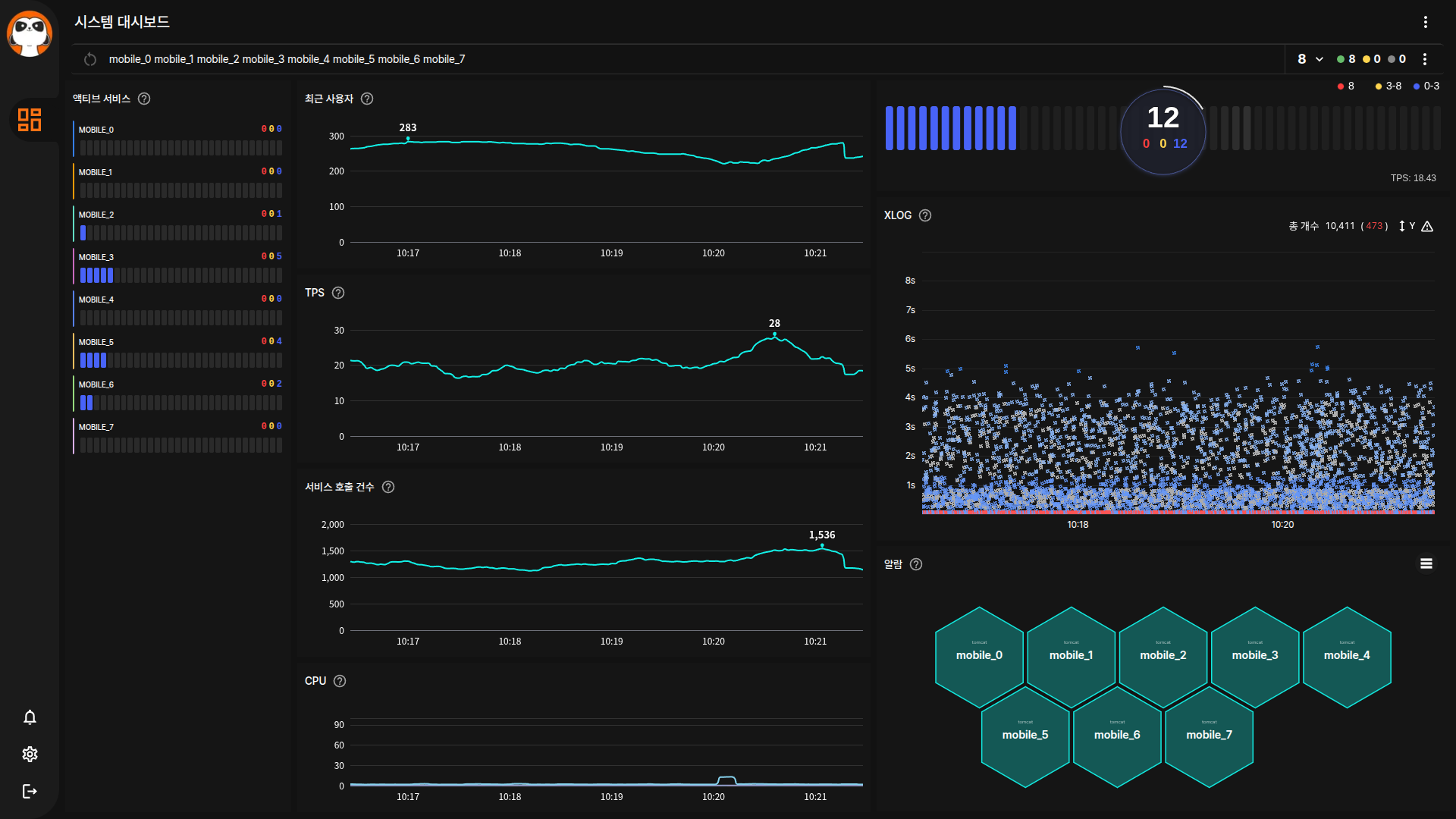
2.3 UI 구성도
3. 위젯 구성
관리자 대시보드는 서비스 현황과 알림 중심의 위젯들로 구성됩니다.
3.1 위젯 목록
| 위젯명 | 종류 | 데이터 원본 | 설명 |
|---|---|---|---|
| 시계 | 시계 | - | 현재 시간 표시 (편집 가능) |
| 액티브 스피드 v2 | 수평 바 차트 | 활성 속도, 초당 트랜잭션 수 | 활성 서비스와 초당 트랜잭션 수를 수평 바로 표시 |
| 서비스 호출 건수 | 숫자 카운터 | 서비스 호출 수 | 서비스 호출 빈도 (건/분) 숫자 표시 |
| 에러율 | 숫자 카운터 | 에러율 | 전체 요청 대비 에러 비율 (%) |
| 서비스 모니터 | 수평 바 차트 | 활성 속도 | 전체 서비스 활성 상태 수평 바 |
| TPS(비교) | 기간 비교 차트 | 오늘/어제 전체 합계 | 오늘/어제 초당 트랜잭션 수 비교 라인 차트 |
| 시간별 서비스 호출 건수(비교) | 기간 비교 차트 | 오늘/어제 전체 합계 | 시간대별 서비스 호출 건수 비교 바 차트 |
| 시간별 방문자 수(비교) | 기간 비교 차트 | 주간 방문자 | 시간대별 방문자 수 비교 바 차트 |
| 트랜잭션 로그 | 트랜잭션 로그(XLOG) | 시계열 트랜잭션 로그 | 트랜잭션 분산 차트 |
| 알람 | 알람 | 알람 | 실시간 알림 이벤트 목록 |
3.2 위젯 종류 설명
| 종류 | 설명 | 시각화 형태 |
|---|---|---|
| 시계 | 현재 시간 표시 | 디지털 시계 |
| 수평 바 차트 | 활성 서비스 요약 (수평) | 수평 진행 바 |
| 숫자 카운터 | 단일 메트릭 값 | 숫자 |
| 수평 바 차트 | 서비스 활성 상태 | 수평 바 차트 |
| 기간 비교 차트 | 기간 비교 | 영역 라인/바 차트 |
| 트랜잭션 로그(XLOG) | 트랜잭션 분산 | 분산형 차트 |
| 알람 | 알람 이벤트 | 리스트 |
3.3 기본 레이아웃
+------------------------------------------------------------------+
|  [시계] [액티브 스피드 v2 - 수평 바] [서비스 호출] [에러율]           |
+------------------------------------------------------------------+
|  [서비스 모니터 - 전체 너비 수평 바]                                 |
+------------------------------------------------------------------+
|  [TPS 비교]      |  [XLOG 차트]           |  [알람 목록]          |
+------------------------------------------------------------------+
|  [시간별 서비스 호출 비교] | [시간별 방문자 비교]                    |
+------------------------------------------------------------------+
관리자 모니터링 권장
에러율과 알람을 우선 확인하고, 이상 징후 발견 시 XLOG에서 원인 트랜잭션을 분석하십시오.
4. 사용 방법
4.1 기본 동작
- 서버 선택: 상단 선택 메뉴에서 관리할 서버를 선택하십시오.
- 오브젝트 선택: 헤더 아래 오브젝트 목록에서 인스턴스 이름을 클릭하여 모니터링 대상을 선택하십시오. 상세한 선택기 사용법은 통합 대시보드 > 오브젝트 선택기를 참고하십시오.
- 현황 확인: 각 위젯에서 관리 현황을 확인합니다.
- 상세 보기: 위젯 클릭 시 상세 페이지로 이동합니다.
5. 액션 메뉴 (헤더 더보기)
우측 상단의 더보기(⋮) 버튼을 클릭하면 다양한 액션 메뉴가 표시됩니다.
5.1 메뉴 구성
| 메뉴 | 아이콘 | 설명 | 권한 | 표시 조건 |
|---|---|---|---|---|
| 시작 페이지 설정 | 홈 | 현재 페이지를 로그인 후 시작 페이지로 설정 | 전체 | 항상 |
| 편집 | 연필 | 대시보드 위젯 편집 모드 진입 | 쓰기 | 편집 지원 대시보드만 |
| 녹화 시작/중지 | 원 | 화면 녹화 전환 (빨간색 = 녹화 중) | 전체 | 항상 |
| 이슈 추적 | 벌레 | 이슈 추적 페이지로 이동 | 조회 | /tracking 접근 권한 필요 |
| 이슈 캡처 | 플러스 | 현재 화면 캡처 후 이슈 자동 생성 | 쓰기 | tracking 쓰기 권한 필요 |
| PDF 캡처 | 현재 화면을 PDF로 저장 | 전체 | 항상 | |
| PNG 캡처 | 이미지 | 현재 화면을 이미지로 저장 | 전체 | 항상 |
메뉴 표시 조건
- 이슈 추적/이슈 캡처: tracking 도메인 접근 권한이 없으면 메뉴 자체가 표시되지 않습니다.
- 편집: 편집 기능을 지원하는 대시보드에서만 메뉴가 표시됩니다.
- 캡처 메뉴: 캡처 진행 중에는 다른 캡처 관련 메뉴가 비활성화됩니다.
6. 데이터 갱신
6.1 자동 갱신
- 갱신 주기: 2초
- 갱신 방법: WebWorker 기반 스케줄링 폴링
6.2 수동 갱신
상단의 새로고침 버튼을 클릭하거나 F5 키를 눌러 페이지를 새로고침하십시오.
7. 문제 해결
7.1 자주 발생하는 문제
| 증상 | 원인 | 해결 방법 |
|---|---|---|
| 페이지 접근 불가 | 관리자 권한 없음 | 관리자에게 권한 요청 |
| 데이터가 표시되지 않음 | 수집 서버 연결 문제 | 수집 서버 상태 확인 |
| 위젯이 로드되지 않음 | 레이아웃 설정 오류 | 레이아웃 재설정 |